Shopee出店申請のやり方|4つの事業形態別に必要書類と入力手順を画像付きで解説
前回の記事(Shopee利用規約の3つのリスクと参入判断)でShopeeの利用規約を精査し、リスクを把握したうえで参入を決断しました。本記事では、その後に実行したアカウント申請のプロセスを、実際のキャプチャ画像とともに記録します。
筆者は法人として登録しましたが、個人事業主・個人の場合も基本的なフローは同じです。事業形態ごとに必要書類と入力項目が異なる部分のみ、パターン別に解説します。
この記事でわかること:
- Shopee Japan公式サイトからの申請フロー(全ステップ)
- 法人・個人事業主(インボイスあり)・個人事業主(インボイスなし)・個人の4パターン別必要書類
- 申請完了後の審査の流れと次のステップ
0. 事前準備:用意しておくもの
申請は一気に進めたほうがスムーズです。途中で書類を探して中断すると手間がかかるため、事前に以下を手元に用意してから始めることを推奨します。
- 法人の場合:法人番号、履歴事項全部証明書の写し(スキャンまたは実物写真)
- 個人事業主(インボイス登録あり)の場合:インボイス登録番号、適格請求書発行事業者の登録通知の写し
- 個人事業主(インボイス登録なし)・個人の場合:マイナンバーカード、運転免許証、パスポートのいずれか1点の写し、および本人と証明書が一緒に写ったスマートフォン撮影の写真(自撮り)
なお履歴事項全部証明書については、発行から3ヶ月以内という制限は設けられていないようです。筆者は発行から4年が経過したものを提出しましたが、問題なく審査を通過しました(2026年2月時点)。
Step 1:Shopee Japan公式サイトから申請開始
Shopee Japanのトップページにある「アカウント申請」をクリックします。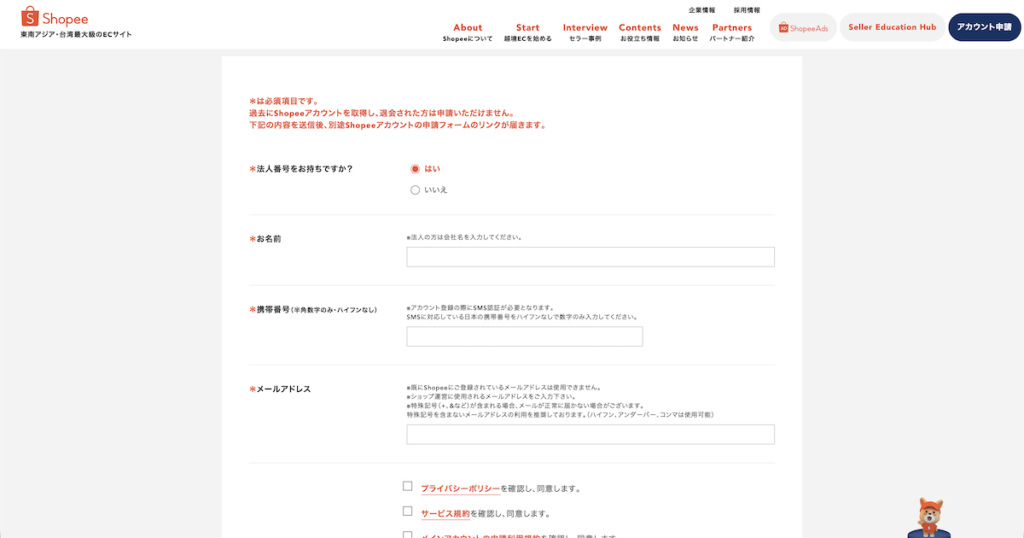
出典:Shopee Japan
法人番号の有無、氏名、電話番号、メールアドレスを入力します。セキュリティ認証として、簡単な設問への回答も求められます。設問内容はランダムのようで、私の場合は「タイの首都をカタカナで答えよ」でした。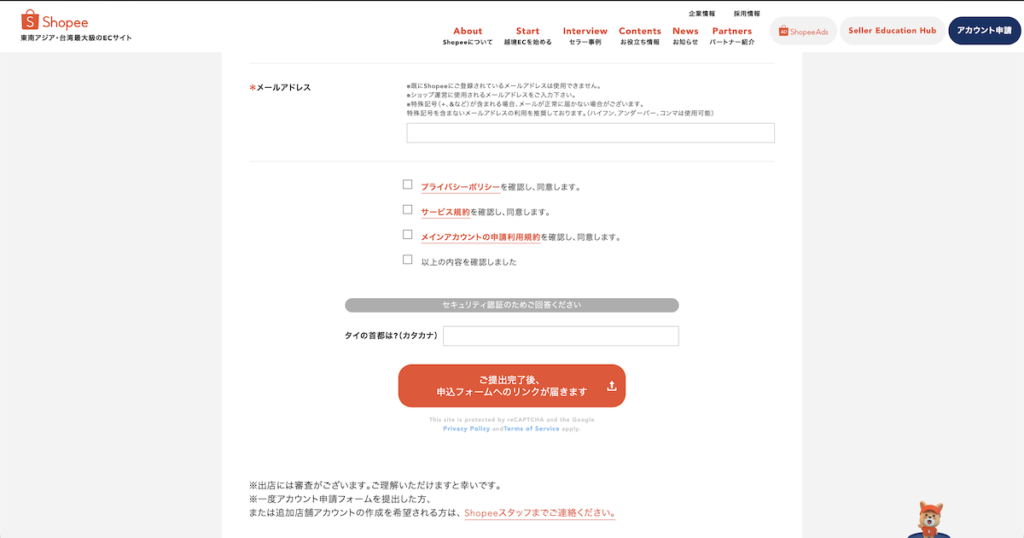
出典:Shopee Japan
SMS認証について
携帯電話番号のSMS認証では、ハイフンなし・数字のみで入力します。国番号(+81)の追加や、先頭の「0」を省略する必要はありません。通常の日本の携帯番号をそのまま入力してください。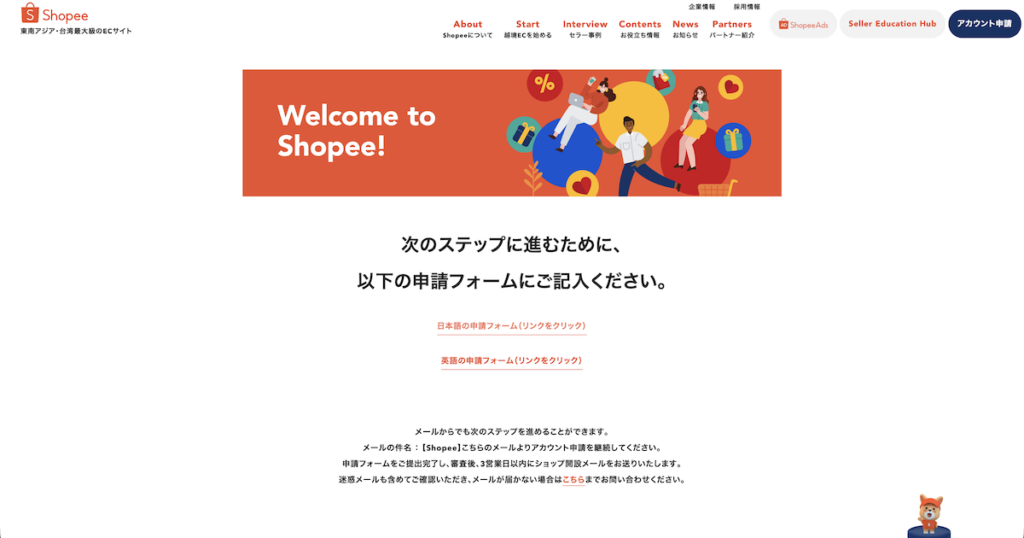
出典:Shopee Japan
Step 2:基本情報の入力(事業形態別)
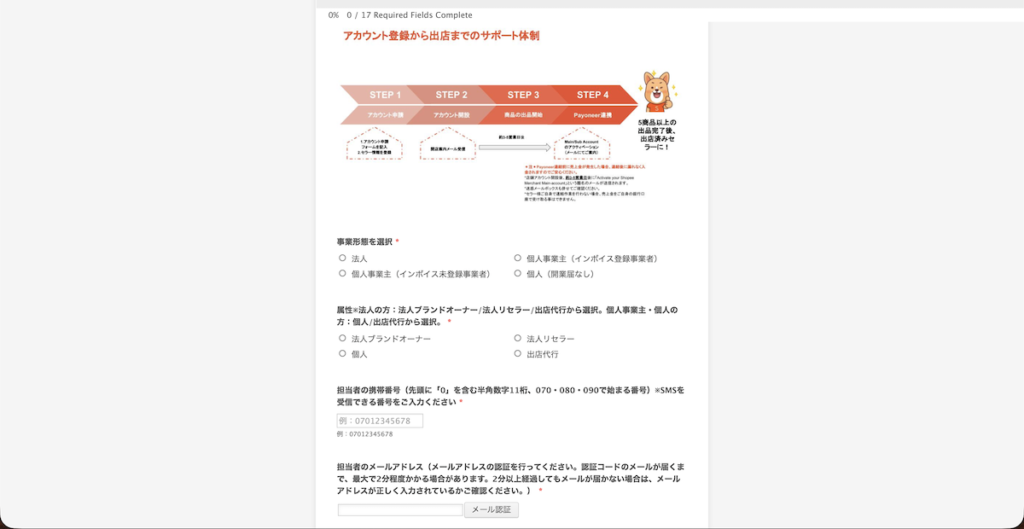
出典:Shopee Japan
申請フォームでは、まず自身の事業形態を以下の4つから選択します。
- 法人
- 個人事業主(インボイス登録あり)
- 個人事業主(インボイス登録なし)
- 個人(開業届なし)
選択した事業形態によって必要書類と入力項目が変わりますが、基本的なフローは共通です。以下、パターンごとに解説します。
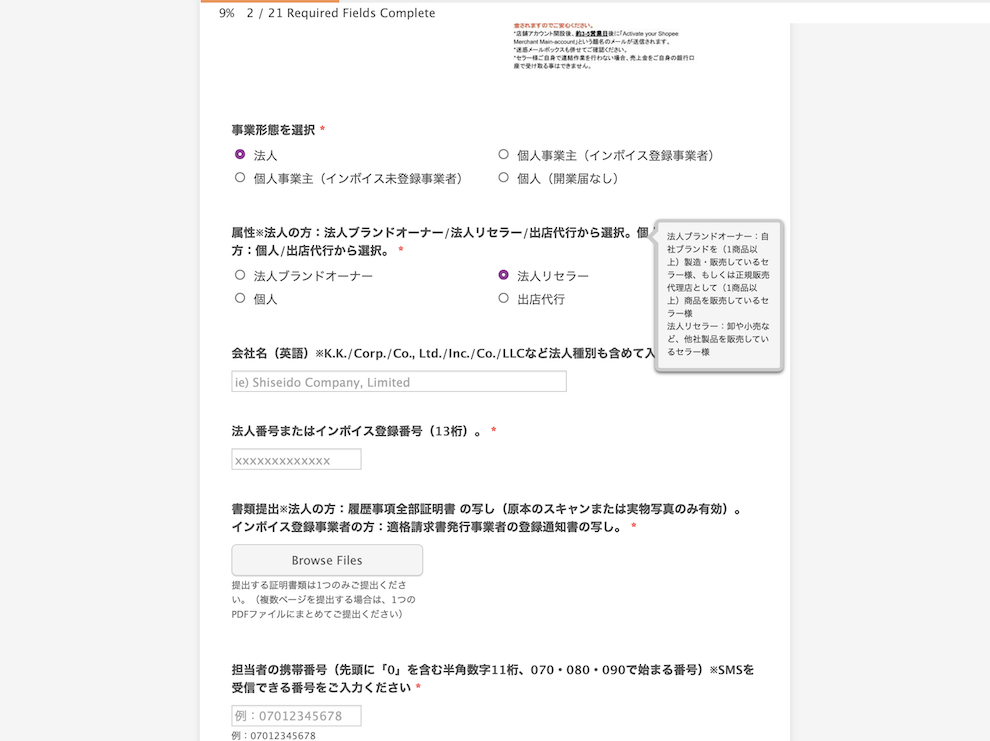
法人の場合
出典:Shopee Japan
以下の情報を入力・アップロードします。
- 取扱商品の属性(カテゴリー)を選択
- 会社名(英語表記)
- 法人番号
- 履歴事項全部証明書の写し(スキャンまたは実物写真)
- 担当者の携帯番号(先頭の0を含む11桁)
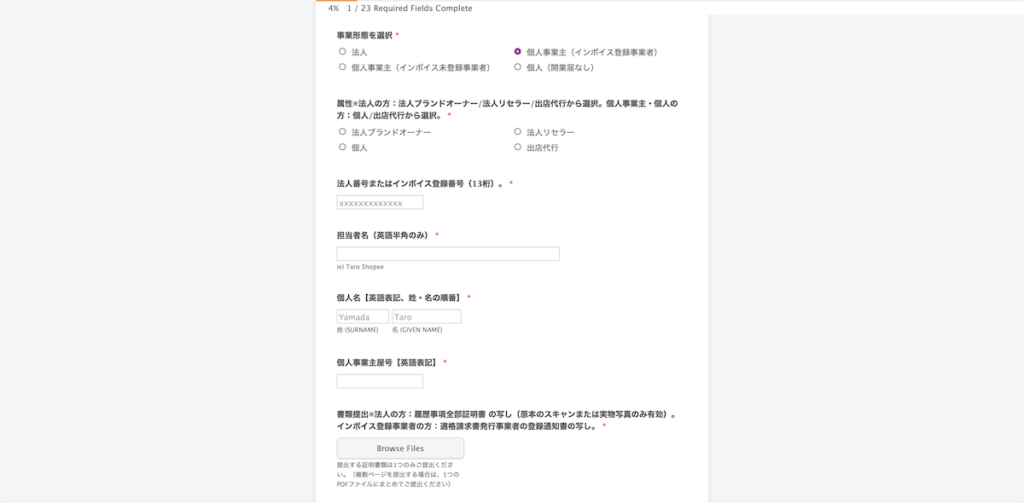
個人事業主(インボイス登録あり)の場合
出典:Shopee Japan
以下の情報を入力・アップロードします。
- 取扱商品の属性(カテゴリー)を選択
- インボイス登録番号
- 担当者名(英語表記)
- 個人名(英語表記)
- 適格請求書発行事業者の登録通知の写し(PDF)
- 担当者の携帯番号(先頭の0を含む11桁)
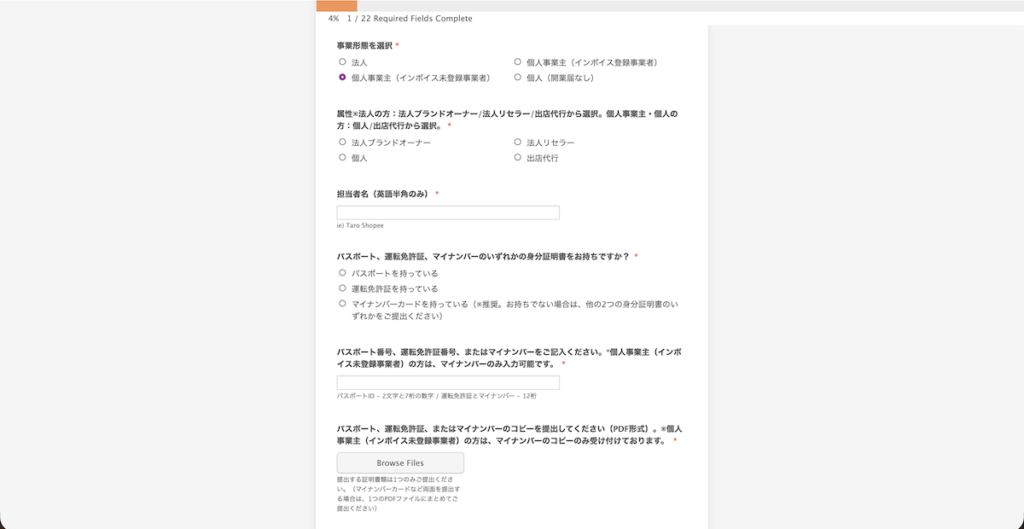
個人事業主(インボイス登録なし)の場合
出典:Shopee Japan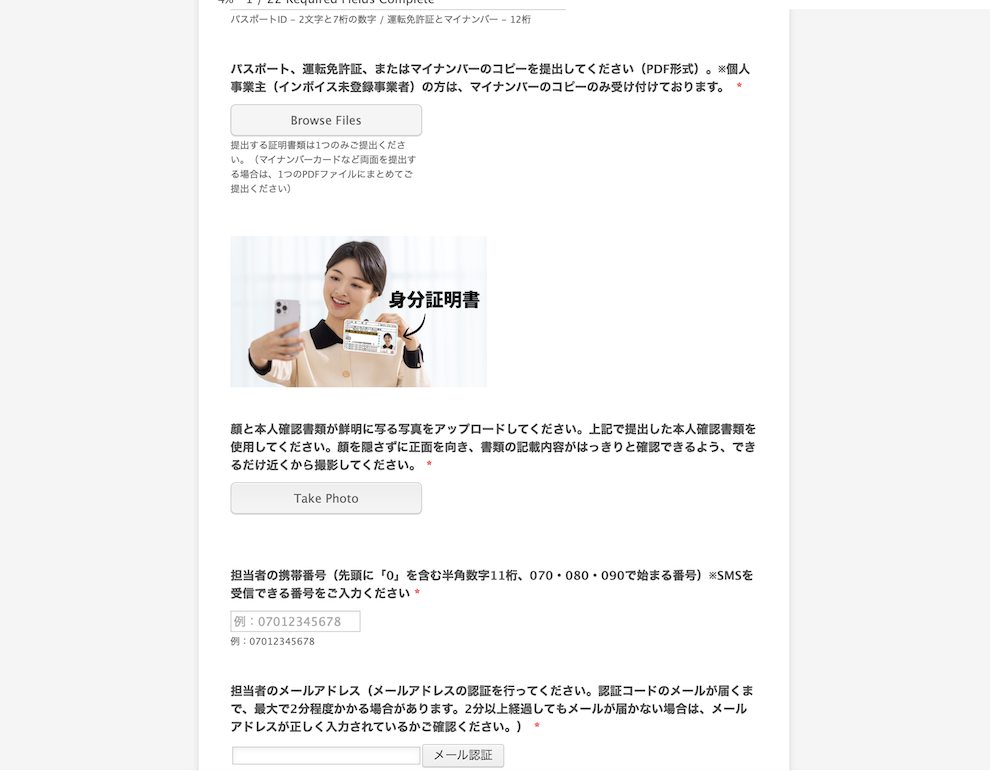
出典:Shopee Japan
以下の情報を入力・アップロードします。
- 取扱商品の属性(カテゴリー)を選択
- 担当者名(英語表記)
- 所持している身分証明書の種類を選択(パスポート・運転免許証・マイナンバーカード)
- マイナンバーの入力
- マイナンバーカードの写し(PDF)
- マイナンバーカードと本人が一緒に写った写真(スマートフォンでの自撮り)
- 担当者の携帯番号(先頭の0を含む11桁)
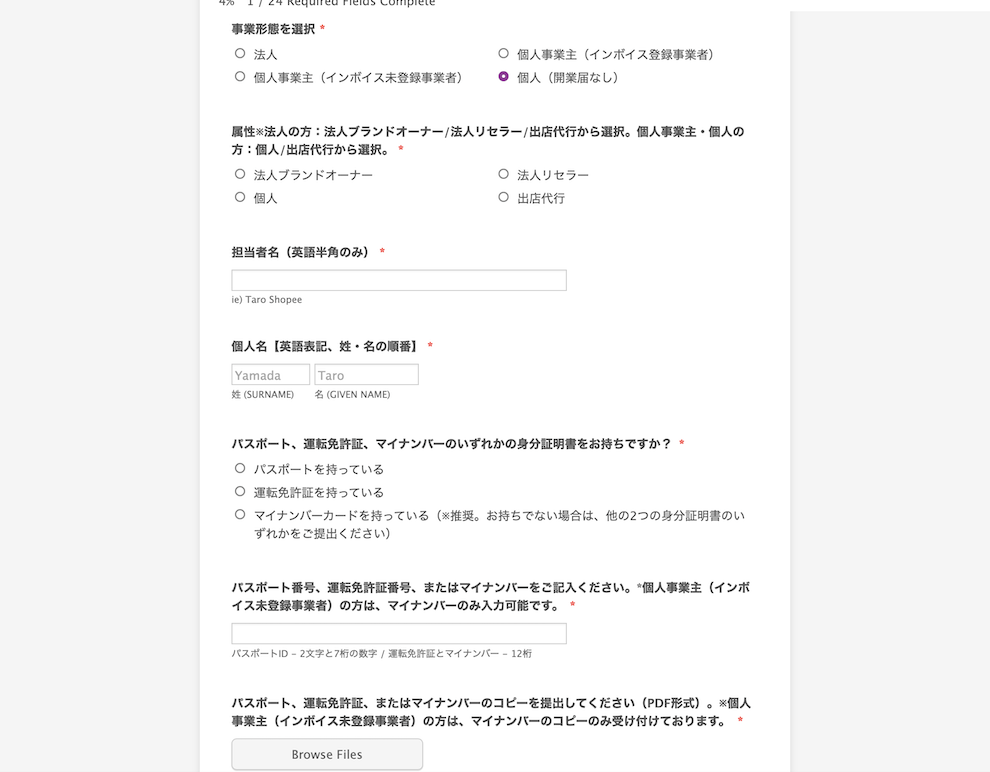
個人(開業届なし)の場合
出典:Shopee Japan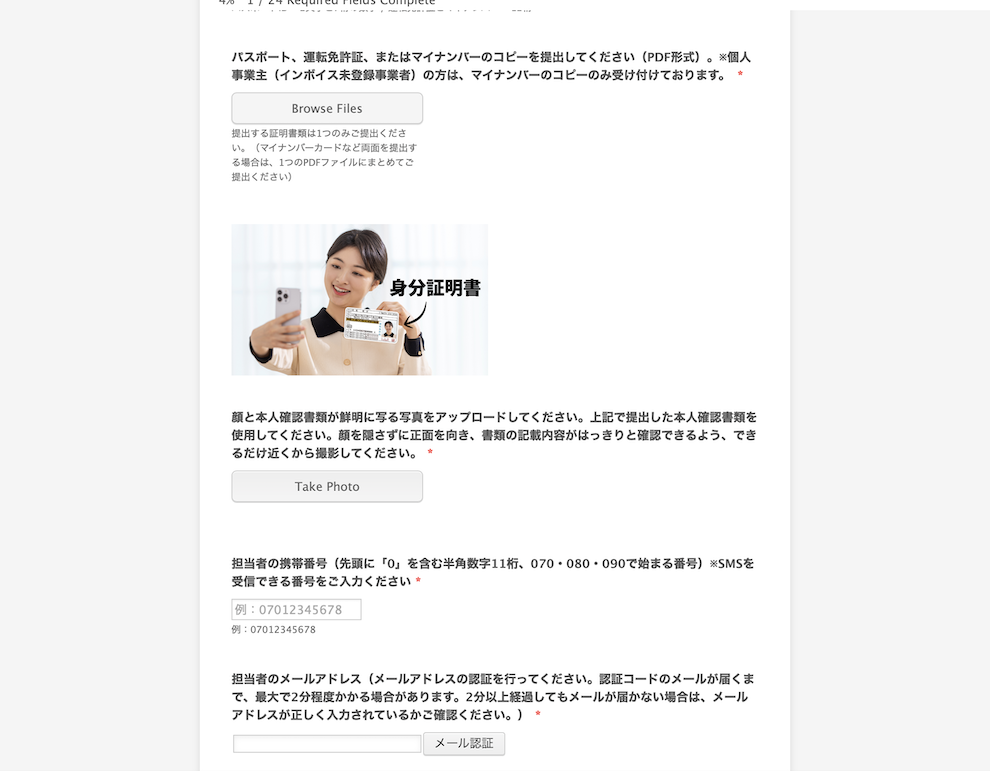
出典:Shopee Japan
以下の情報を入力・アップロードします。
- 取扱商品の属性(カテゴリー)を選択
- 担当者名(英語表記)
- 個人名(英語表記)
- 所持している身分証明書の種類を選択(パスポート・運転免許証・マイナンバーカード)
- 選択した身分証明書の番号入力
- 身分証明書の写し(PDF)
- 身分証明書と本人が一緒に写った写真(スマートフォンでの自撮り)
- 担当者の携帯番号(先頭の0を含む11桁)
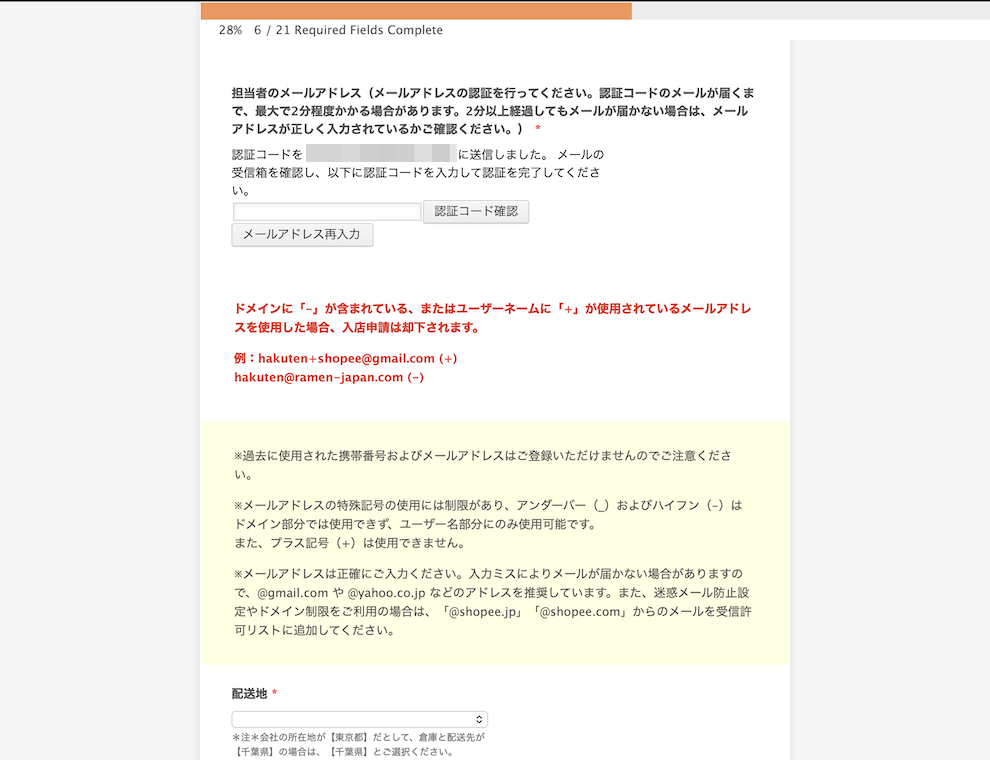
ここから下は全パターン共通
出典:Shopee Japan
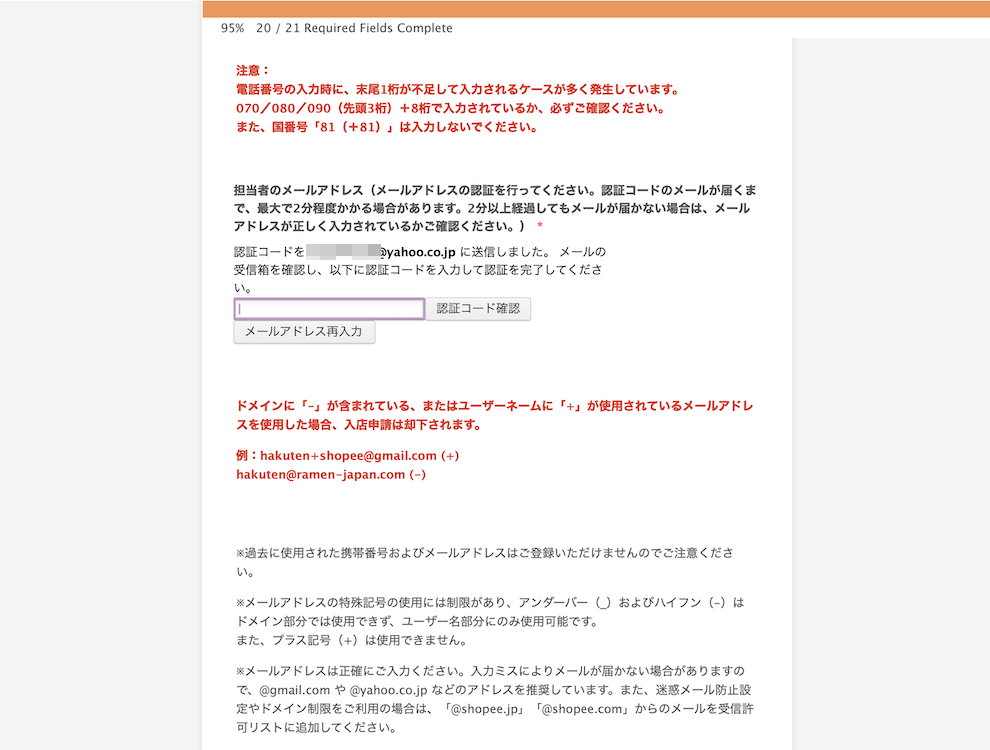
担当者のメールアドレス認証を行います。届いた認証コードをフォームに入力してください。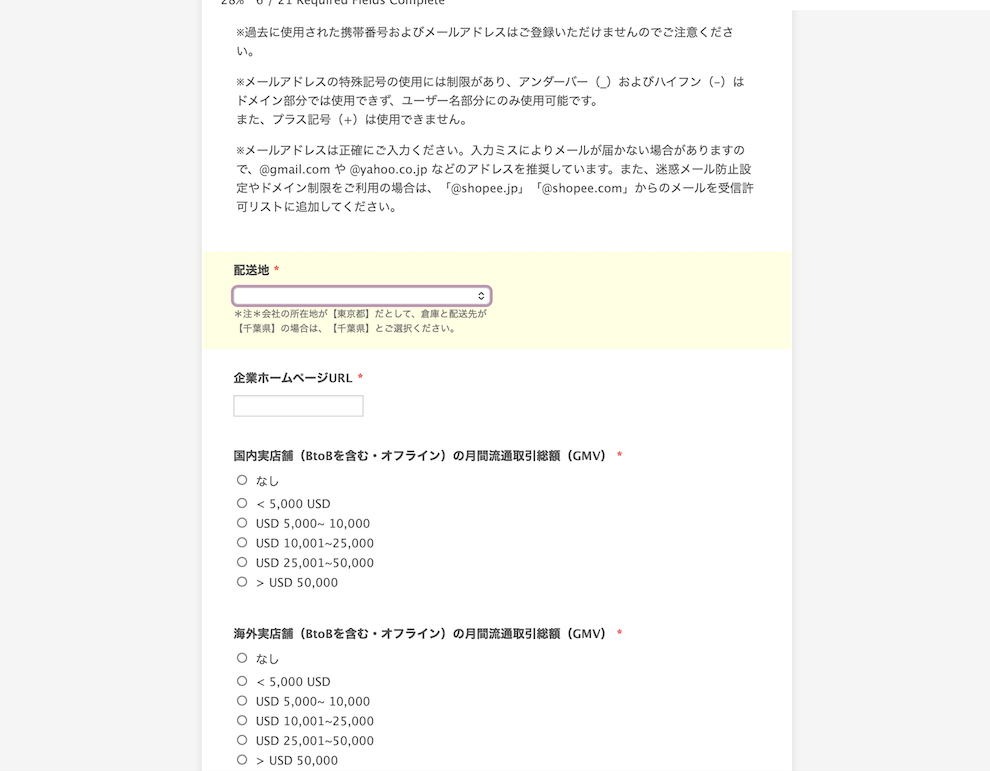
出典:Shopee Japan
次に「配送地」を選択します。この項目は公式の説明がなく判断しにくい部分ですが、筆者は自社の所在地(関西圏)に合わせて「大阪」を選択しました。居住地・倉庫所在地に合わせて選択すれば問題ないと考えられます。
Step 3:販売実績の入力

出典:Shopee Japan
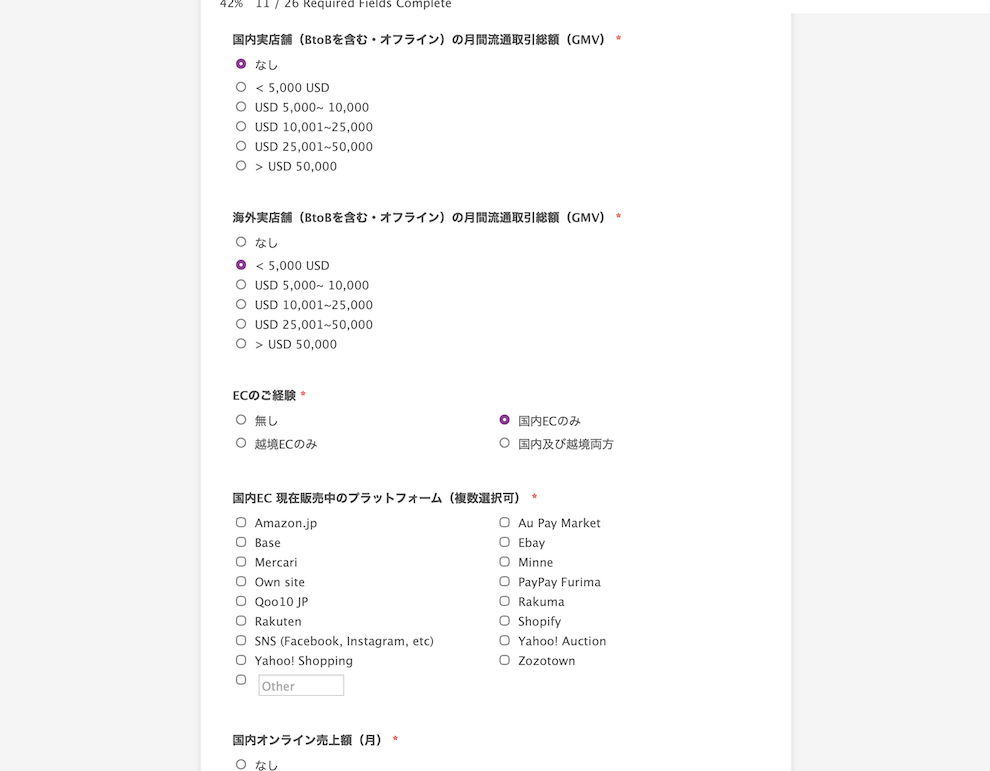
国内・海外での販売実績の有無と規模を入力します。「国内EC」または「越境EC」のいずれかを選択します(両方同時は選択不可)。
国内ECのみの場合
出典:Shopee Japan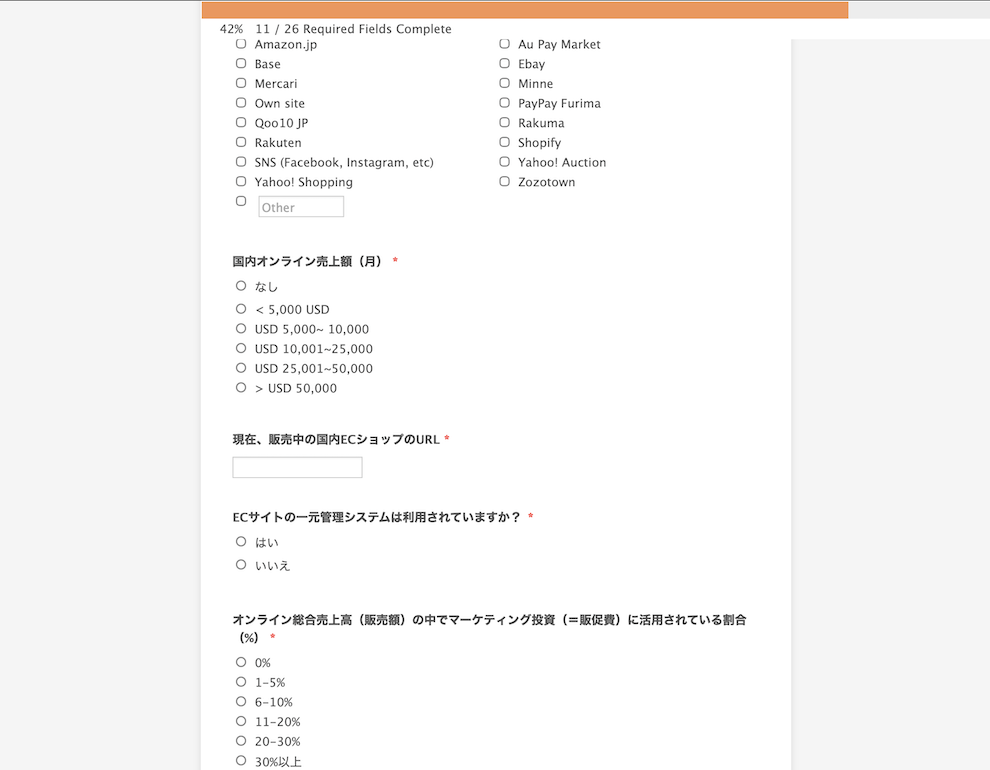
出典:Shopee Japan
販売中のプラットフォームを選択し、月間売上額・ECショップURL・一元管理システムの有無・販促費の割合を入力します。
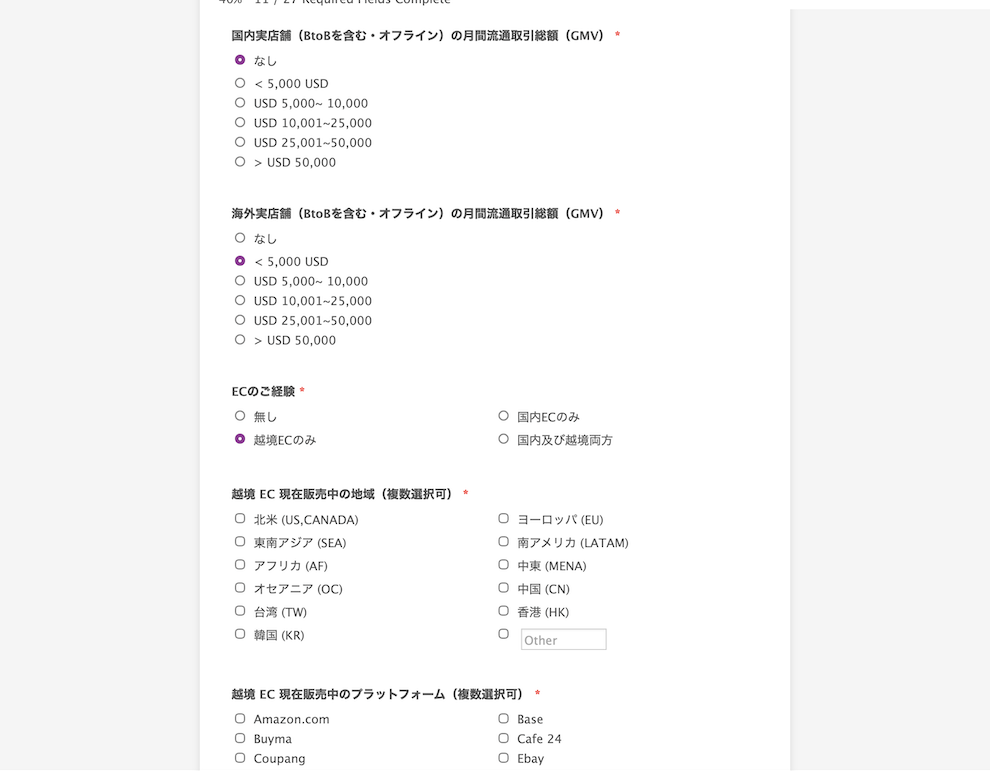
越境ECのみの場合
出典:Shopee Japan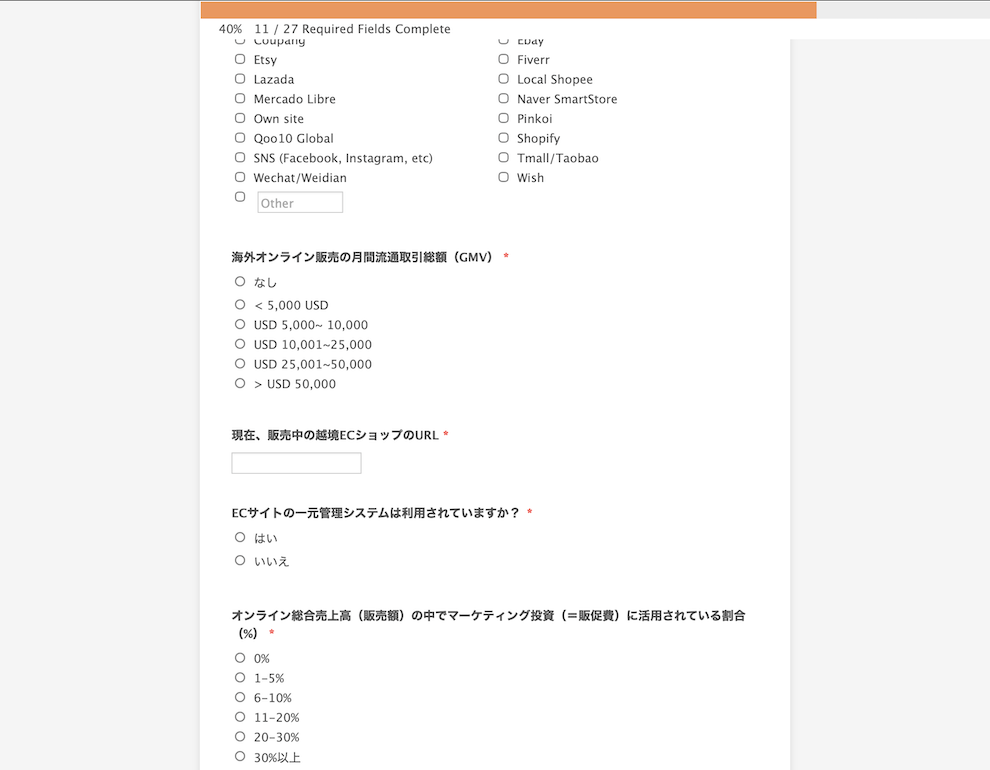
出典:Shopee Japan
越境EC販売地域・プラットフォーム・月間取引金額・ショップURL・一元管理システムの有無を入力します。
なお筆者はいずれの実績もないため「EC経験なし」を選択しました。経験なしであることが審査で不利に働くことはないようです。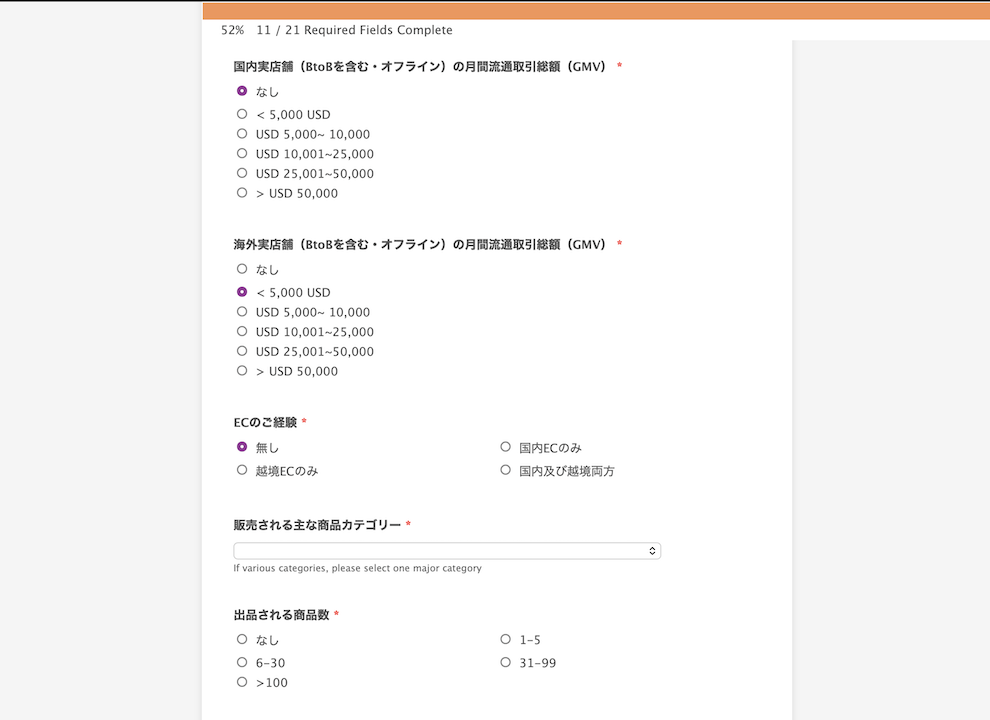
出典:Shopee Japan
続いて、出品予定のカテゴリーと商品数を選択します。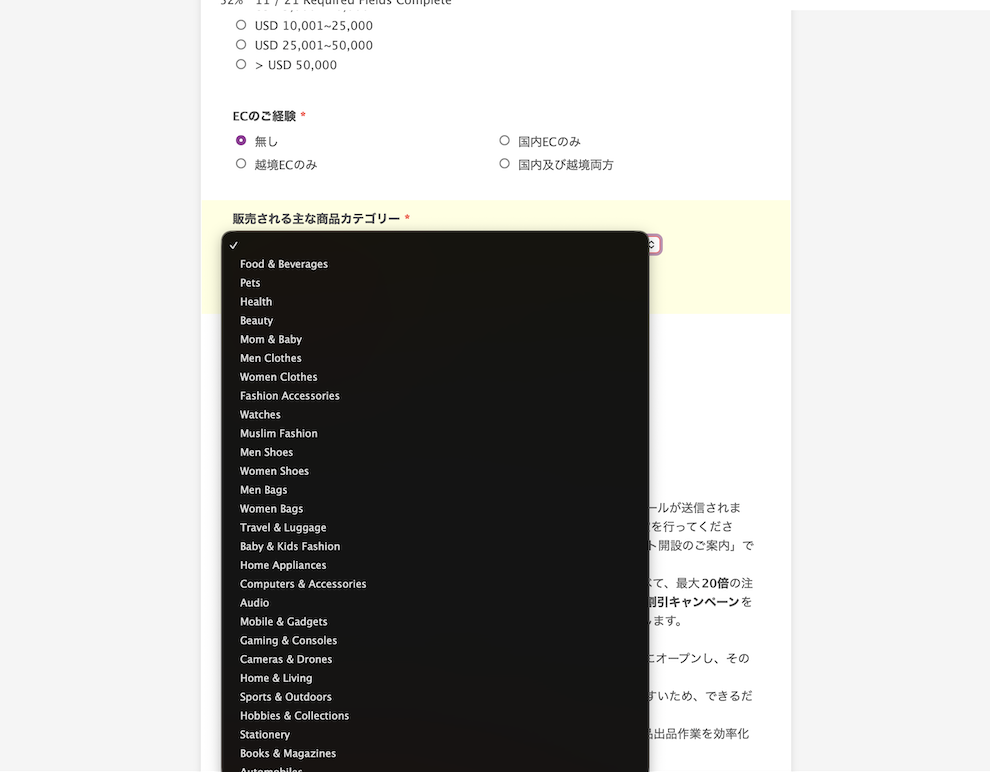
出典:Shopee Japan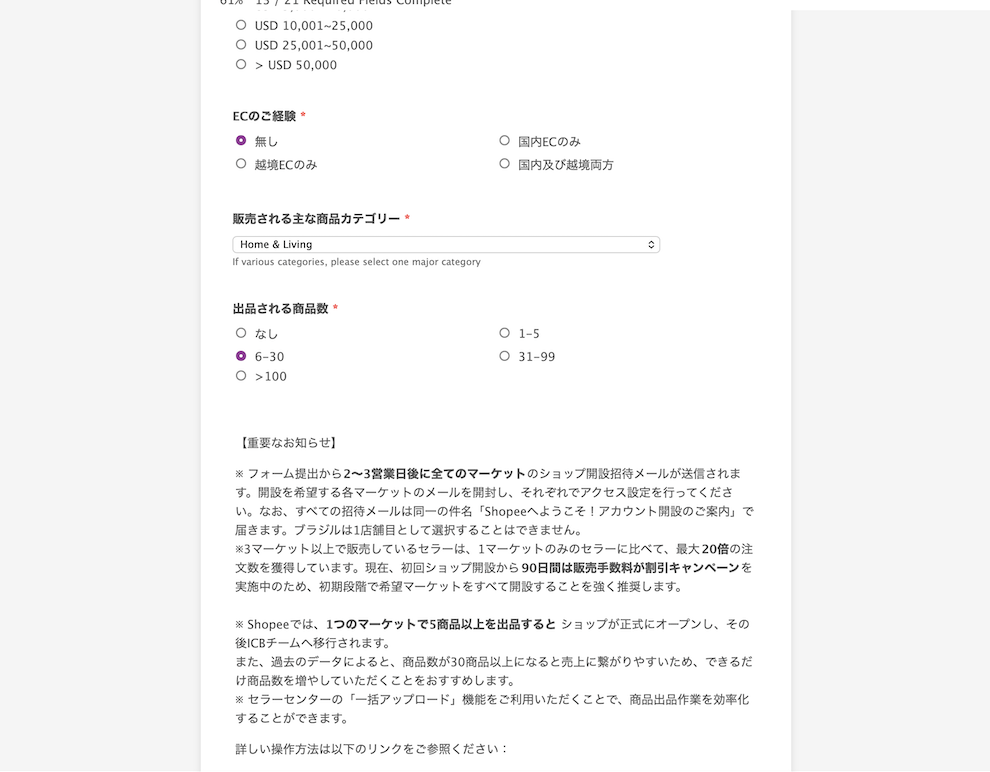
出典:Shopee Japan
入力フォームの下部にShopeeからのお知らせが記載されています。キャンペーン情報や初期サポート内容が含まれる場合があるため、目を通しておくことを推奨します。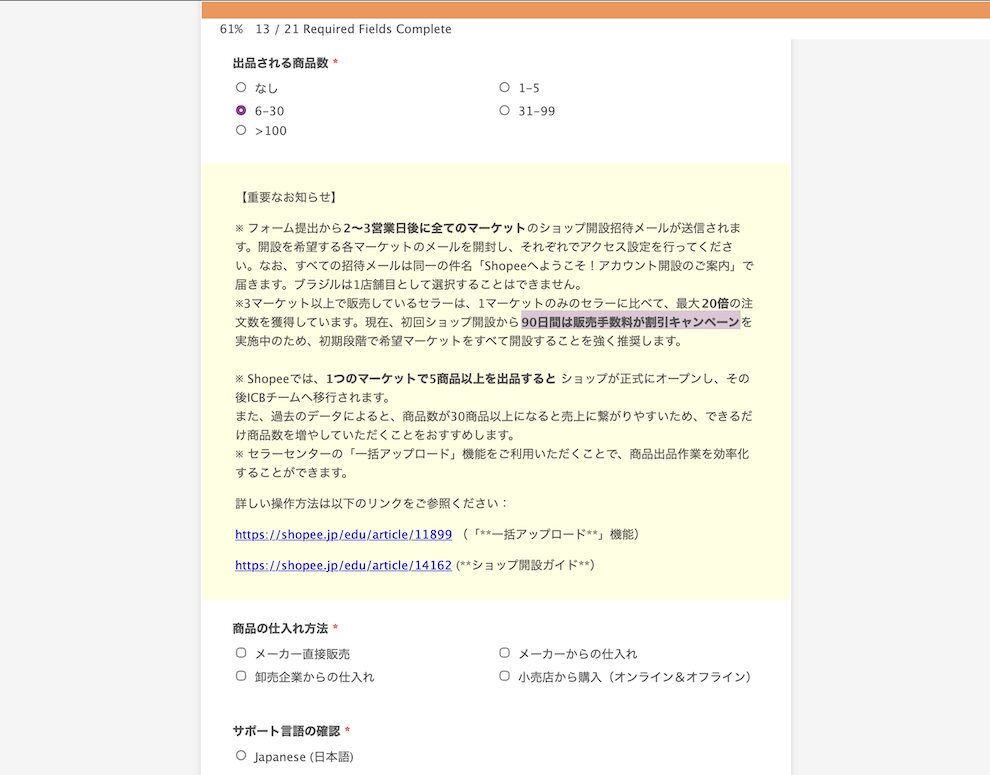
出典:Shopee Japan
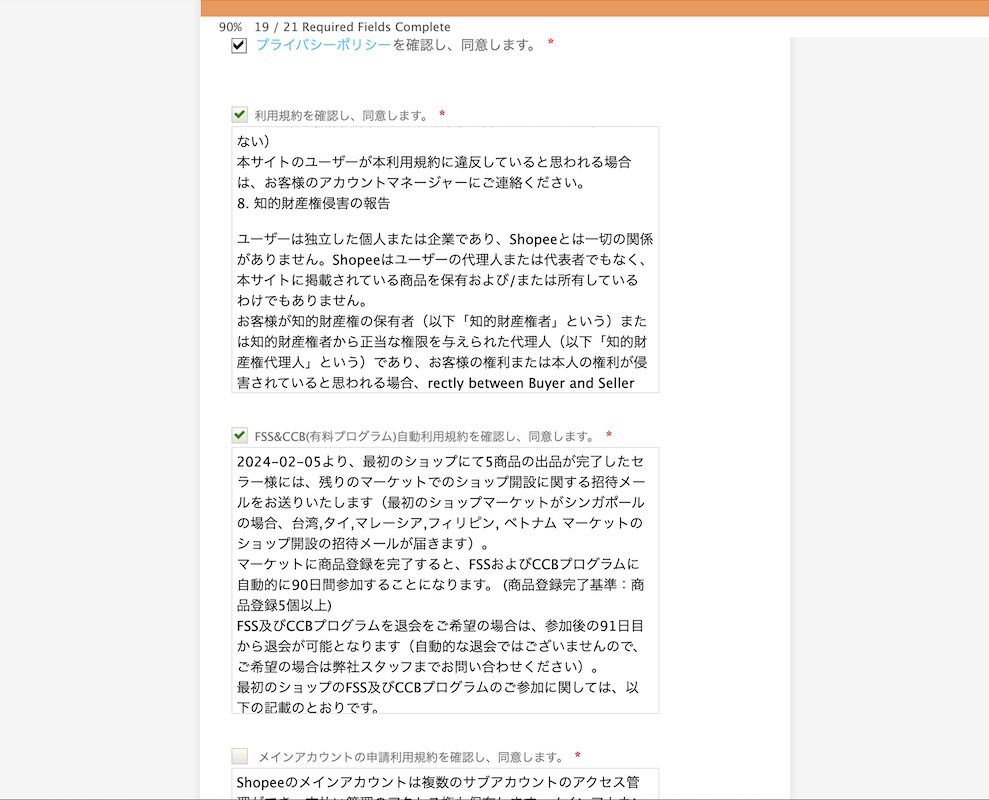
Step 4:利用規約への同意
出典:Shopee Japan
最終ステップとして利用規約への同意を求められます。メール認証の段階でも一度同意していますが、ここで改めて確認が入ります。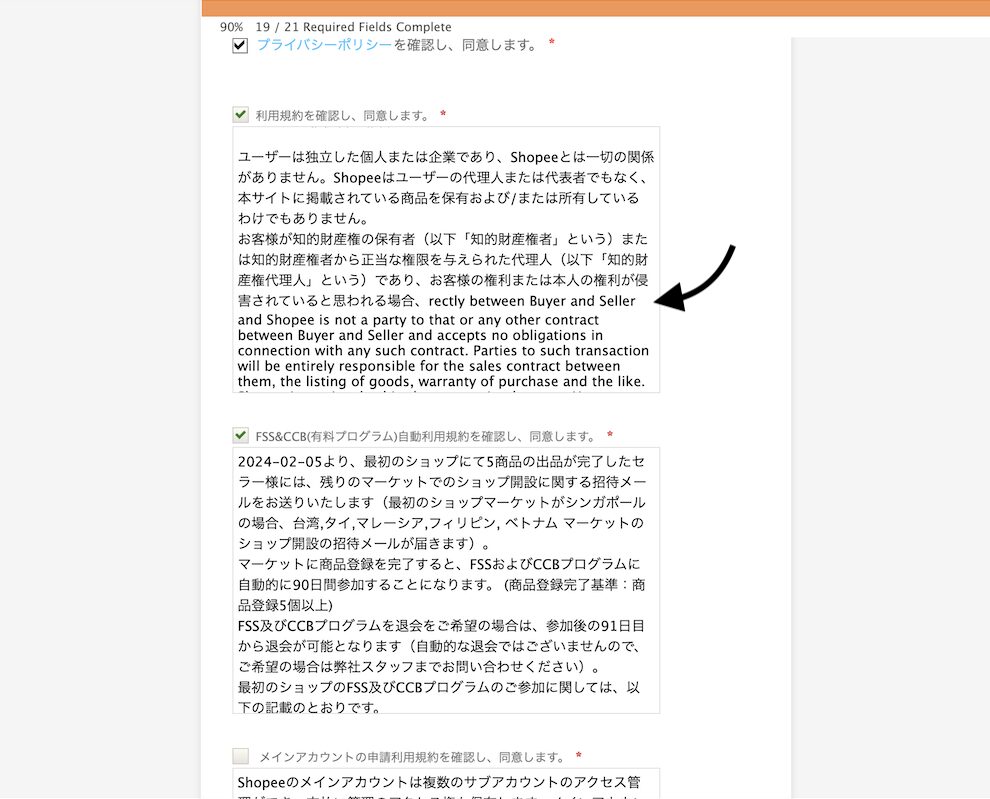
出典:Shopee Japan
規約の途中から英語表記に切り替わる箇所があります。この部分の詳細と注意点については、前回の利用規約解説記事で整理しています。登録前に一度確認しておくことを推奨します。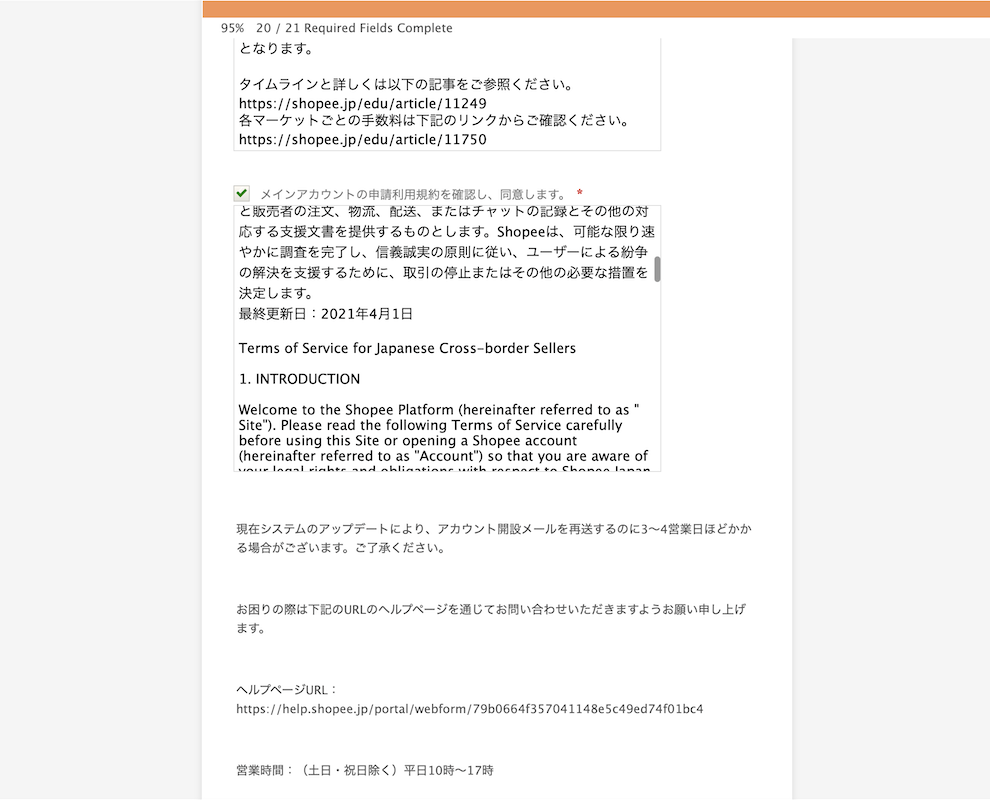
出典:Shopee Japan
「メインアカウントの利用規約」として表示される画面の内容は、前の規約と同一です。
申請完了と審査の流れ
出典:Shopee Japan
再度メールアドレスからコード認証を行い、申請ボタンを押すと提出完了です。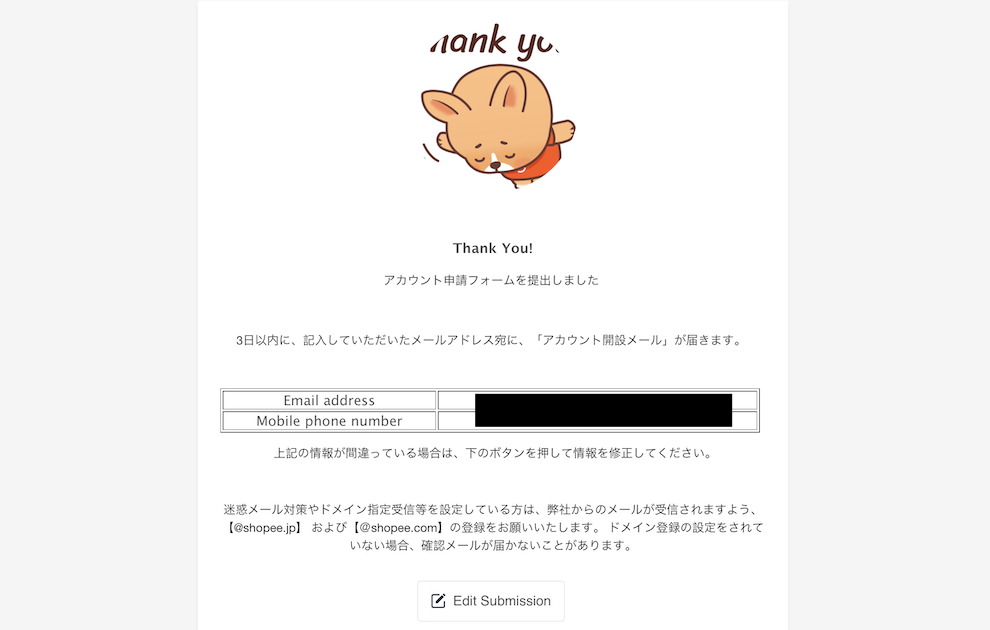
出典:Shopee Japan
フォーム提出後、2〜3営業日以内にShopeeから審査結果のメールが届きます。承認メールが届いた後は、開設を希望するマーケット(台湾・タイ・マレーシアなど)を選択し、各マーケットのストア設定に進みます。
出店申請が通ったら、次の準備は国内の仕入れ先です。
事業者向けの卸サイト「スーパーデリバリー」は、開業届のある個人事業主なら無料で会員登録でき、1点から卸価格で仕入れられます。(登録時に事業者としての審査があります。事業者登録のない個人の方は対象外です)
登録は下のリンクを開いたそのままのブラウザで完了まで進めるのが確実です。

まとめ
申請フォーム自体は難しくありません。日本国内のECプラットフォームへの出店申請と手順はほぼ同じで、フォームの指示に沿って入力・書類をアップロードするだけです。
事前に書類を揃えてから始めれば、申請作業自体は30分程度で完了します。
申請前に利用規約の内容を把握しておきたい方は、こちらの記事も参考にしてください。Shopee利用規約の3つのリスクと参入判断の根拠
また、海外とのやり取りにおける通信セキュリティの確保については、以下の記事で主要VPNサービスを比較しています。
越境ECで使うVPNサービスの基礎知識と4サービス比較

※本記事で使用している画像の著作権は、各権利者(Shopee社等)に帰属します。当ブログは実務の解説を目的として適法な引用の範囲内で使用していますが、権利者からの削除要請があった場合は速やかに対応いたします。