【画像解説付き】Shopee法人登録の全手順。この記事を読めば出店申請が全て解決します。
前回の記事で、Shopeeの「俺様契約」とも言える規約に署名する覚悟をした実務者です。
今回は、その後私が実行したアカウント申請のプロセスを
実際のキャプチャ画像と共に記録に残します。
私は「法人」として登録しましたが、個人登録でも登録事項はあまり変わりはありません。
では、どのような書類が必要となってくるのかを一つずつ確認していきましょう。
💡 この記事でわかること
- Shopee Japan公式サイトからの初期登録フロー
- 各項目で求められる書類や詳細
0. 事前準備:用意しておくもの
登録を始めるのなら一気に行いたいもの。
「あれがない!」と探して中断していてはモチベーションも下がりかねません。
それぞれの申請パターンで必要になるものは以下の通りです。
- ・法人の場合:法人番号
・個人の場合:インボイス登録番号: - ・法人の場合履歴事項全部証明書の写し
・個人の場合:適格請求発行事業者の登録通知表の写し - ・上記以外の個人:代表者の身分証明書: マイナンバーカード、運転免許証、パスポートのいずれかの写し。
加えてスマホ撮影も必要となります。(顔写真の確認)
Step 1:Shopee Japan公式サイトから申請開始
まずはShopee Japanのトップページにある「アカウント申請」をクリックします。
ここは迷うことはありません。
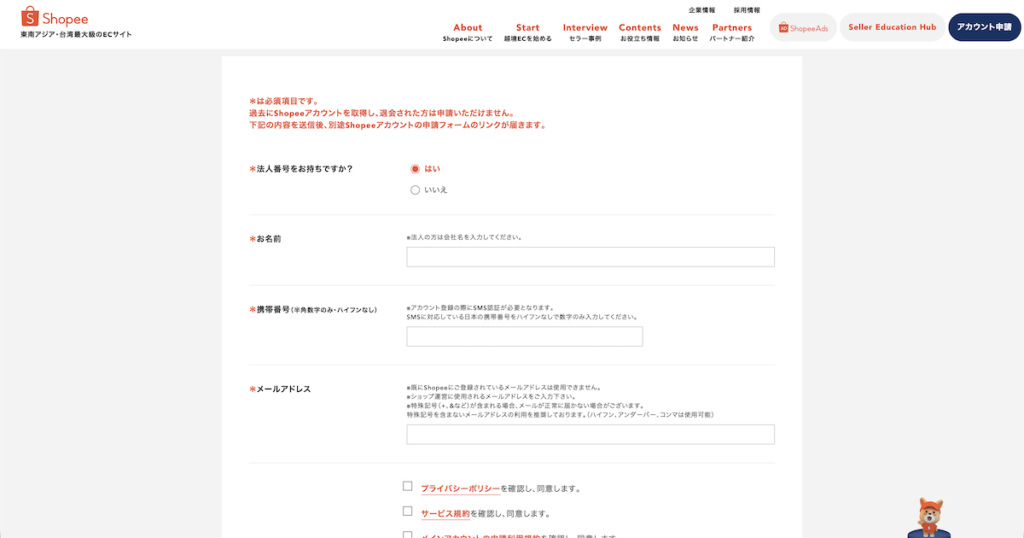
法人番号の有無や、名前、電話番号、およびメールアドレスを記入します。
また、セキュリティ認証のために質問に回答する項目もあります。
ここはランダムかもしれませんが、私は「タイの首都をカタカナで答えよ」という設問でした。
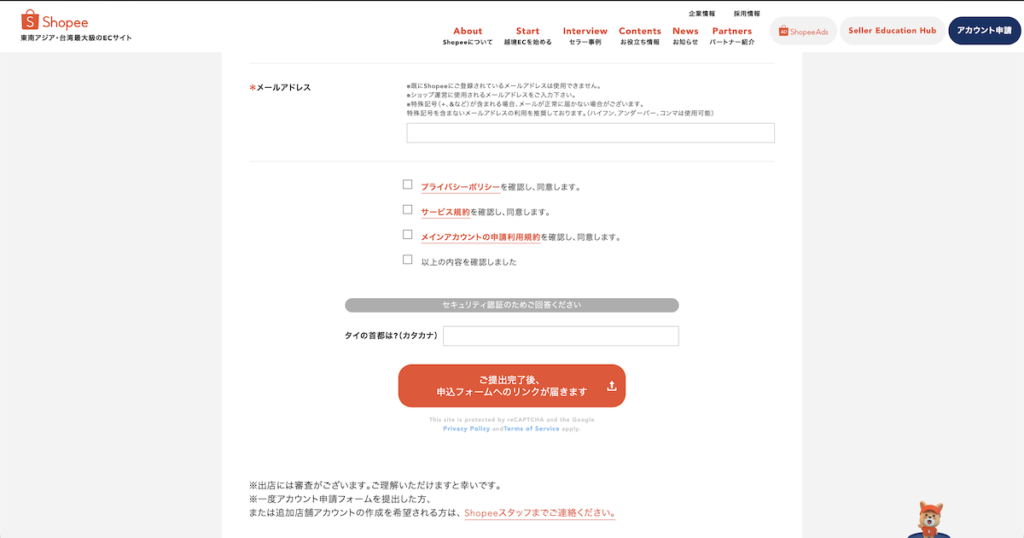
アカウント登録のSMS認証について
最初に求められた携帯電話番号の認証(SMS)については、
ハイフンなしで数字だけでの入力となります。
国番号(+81)や、最初の「0」を抜いて入力したりする必要はありません。
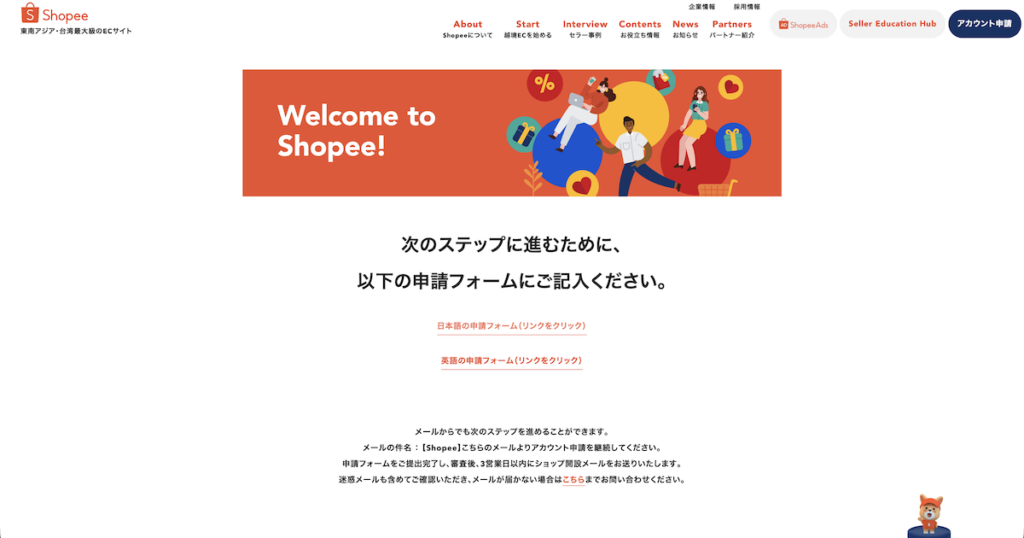
Step 2:基本情報の入力(法人か個人か)
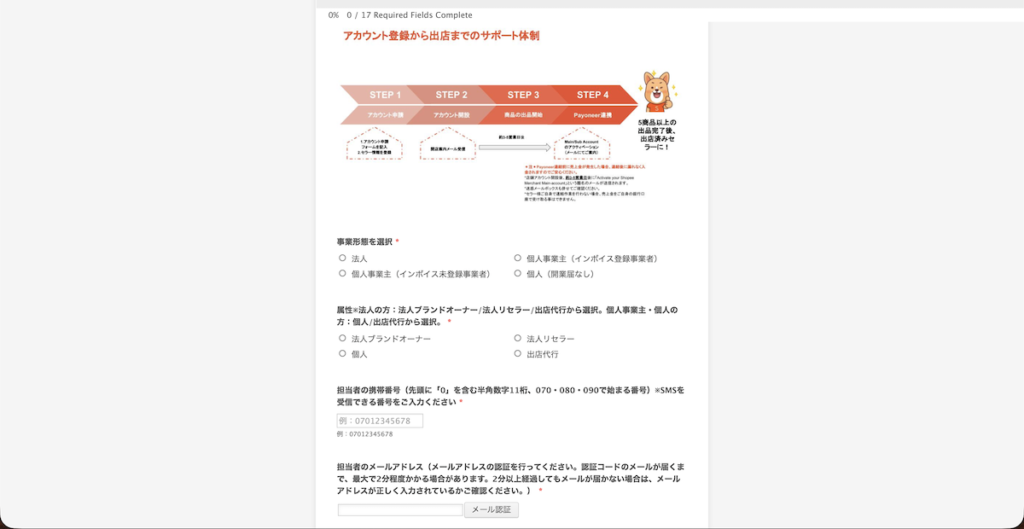
次に申請フォームの入力に移ります。
ご自身の「事業形態」を選択します。
事業としてやっていない個人の方でも登録は可能です。
事業形態パターン4種類
- 法人
- 個人事業主(インボイス登録有り)
- 個人事業主(インボイス登録無し)
- 個人
入力項目が必要に応じて異なるだけで、基本フローは同じです。
💠法人の場合
・法人として行われる方は「法人」を選択して下さい。
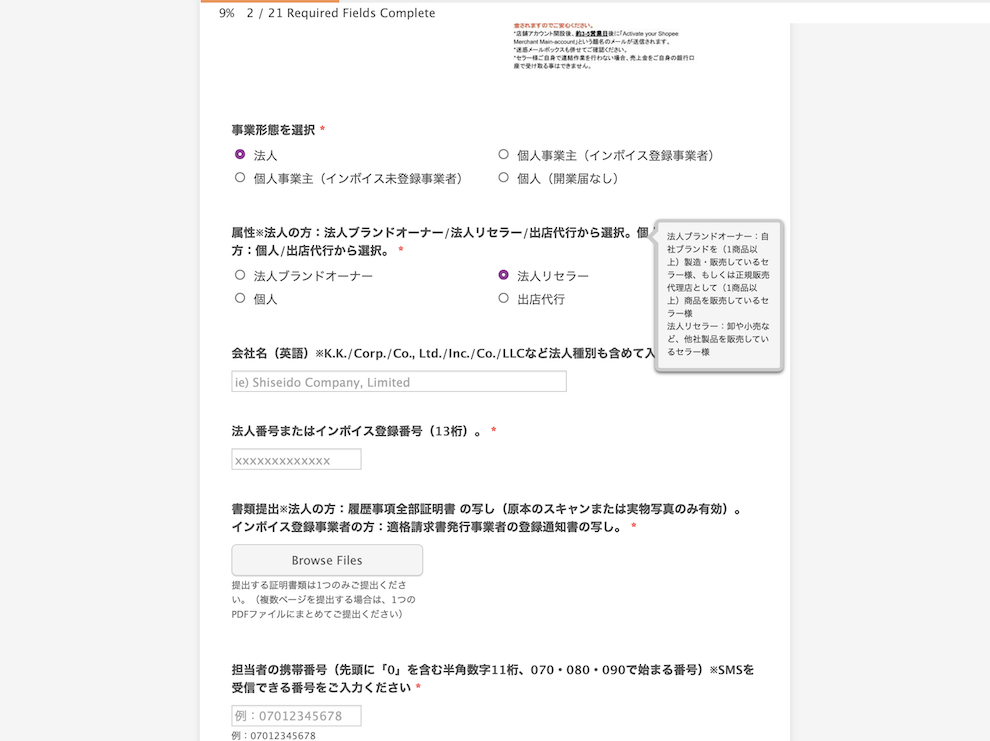
次に属性を選択します。
取り扱い予定の商品はどこに属するのか、というイメージで良いと思います。
そして
・会社名(英語表記)
・法人番号
・履歴事項全部証明書の写し(スキャン、もしくは実物写真)
・担当者の携帯番号(頭の0を含めた11桁)
を入力、およびアップロードします。
※履歴時刻全証明書に関しては直近3ヶ月以内発行というような制限はないようです。
私は4年前のものでしたが問題ありませんでした。(※2026年2月現在)
💠個人事業主(インボイス登録有り)の場合
・個人事業主の方で「インボイス登録」を行なっている方はこちらを選んで下さい。
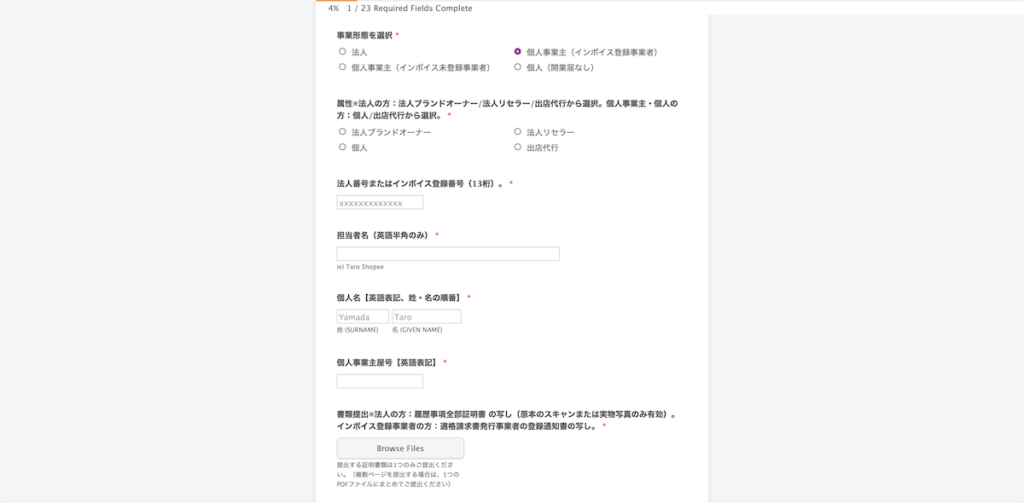
次に属性を選択します。
取り扱い予定の商品はどこに属するのか、というイメージで良いと思います。
そして
・インボイス登録番号
・担当者名(英語表記)
・個人名(英語表記)
・適格請求書発行事業者の登録通知の写し
・担当者の携帯番号(頭の0を含めた11桁)
を入力、およびアップロード(PDF)します。
💠個人事業主(インボイス登録無し)の場合
・個人事業主の方で「インボイス登録」を行なっているかいない方はこちらを選んで下さい。
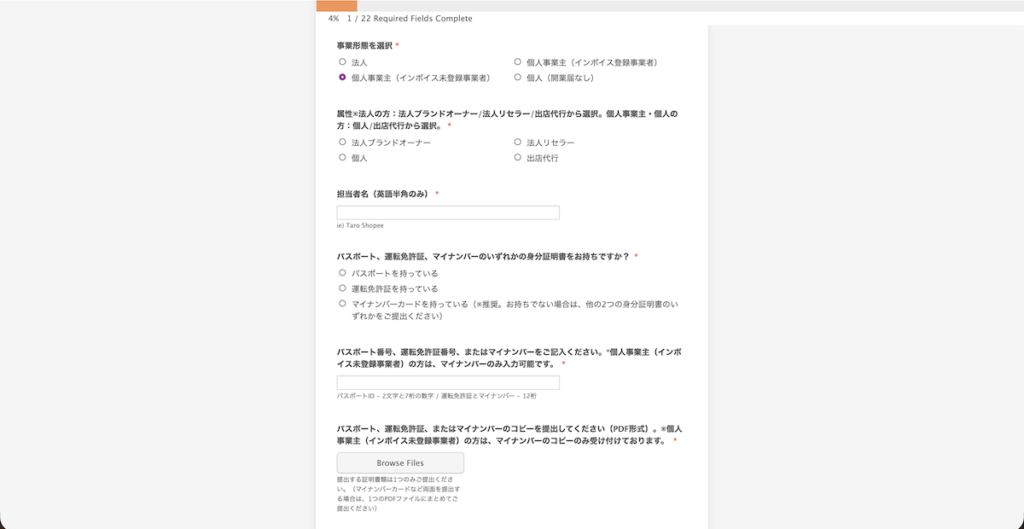
属性を選択します。
取り扱い予定の商品はどこに属するのか、というイメージで良いと思います。
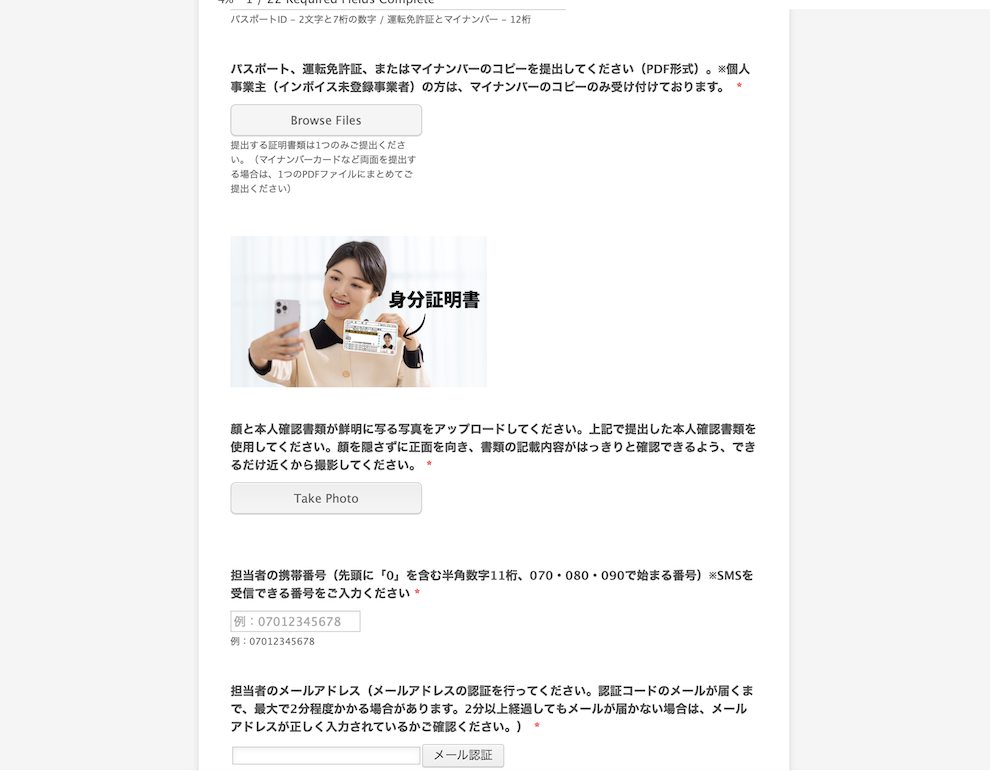
そして
・担当者名(英語表記)
・パスポート、運転免許証、マイナンバーカードのどれを所有しているか
・マイナンバーの入力
・マイナンバーカードのコピー
・マイナンバーカードと本人の顔が一緒に写った写真(自撮り)
・担当者の携帯番号(頭の0を含めた11桁)
を入力、およびアップロード(PDF)します。
💠開業届を出していない個人の場合
・個人(開業届なし)の方はこの項目を選んで下さい。
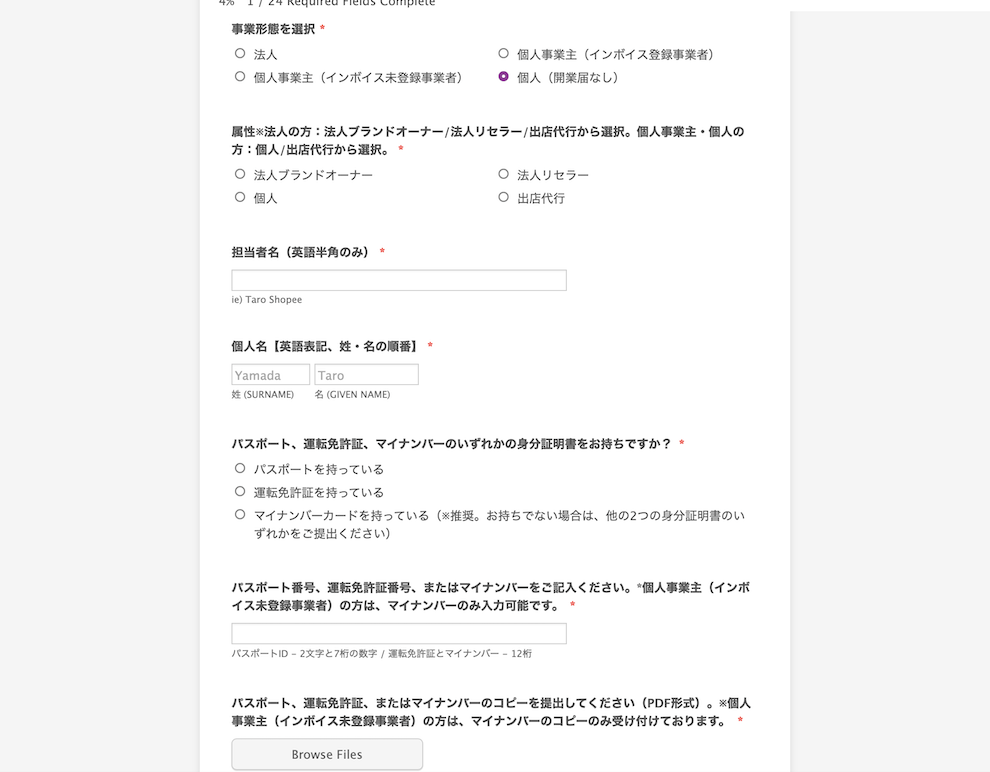
属性を選択します。
取り扱い予定の商品はどこに属するのか、というイメージで良いと思います。
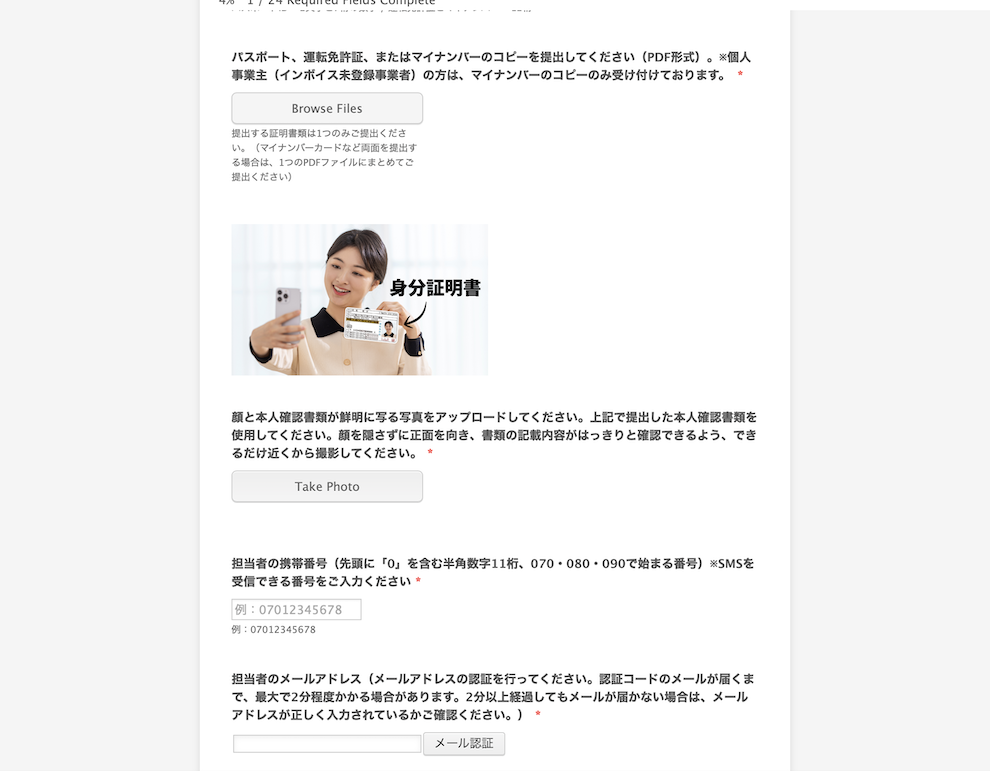
そして
・担当者名(英語表記)
・個人名(英語表記)
・パスポート、運転免許証、マイナンバーカードのどれを所有しているか
・パスポート、運転免許証、マイナンバーのいずれか1つを入力
・パスポート、運転免許証、マイナンバーカードのいずれかのコピー
・上記で選択した身分証明書と本人の顔が一緒に写った写真(自撮り)
・担当者の携帯番号(頭の0を含めた11桁)
を入力、およびアップロード(PDF)します。
ここから下は全て共通事項です
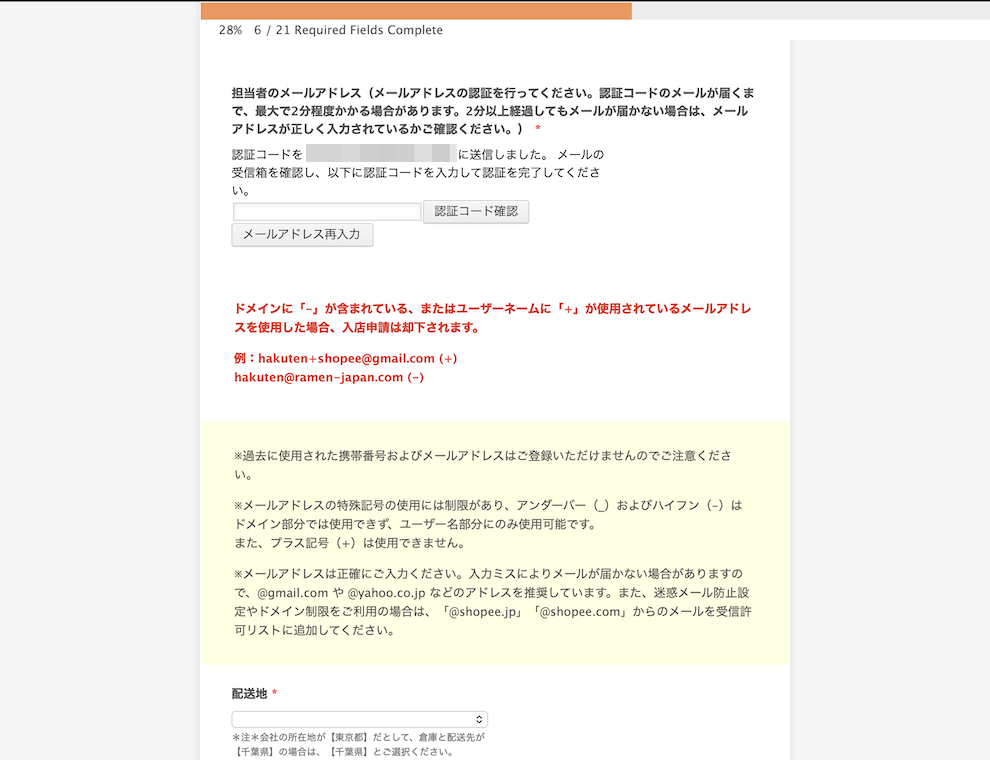
担当者のメールアドレス認証があります。
メール認証をクリックし、メールが届いたら認証コードを打ち込みます。
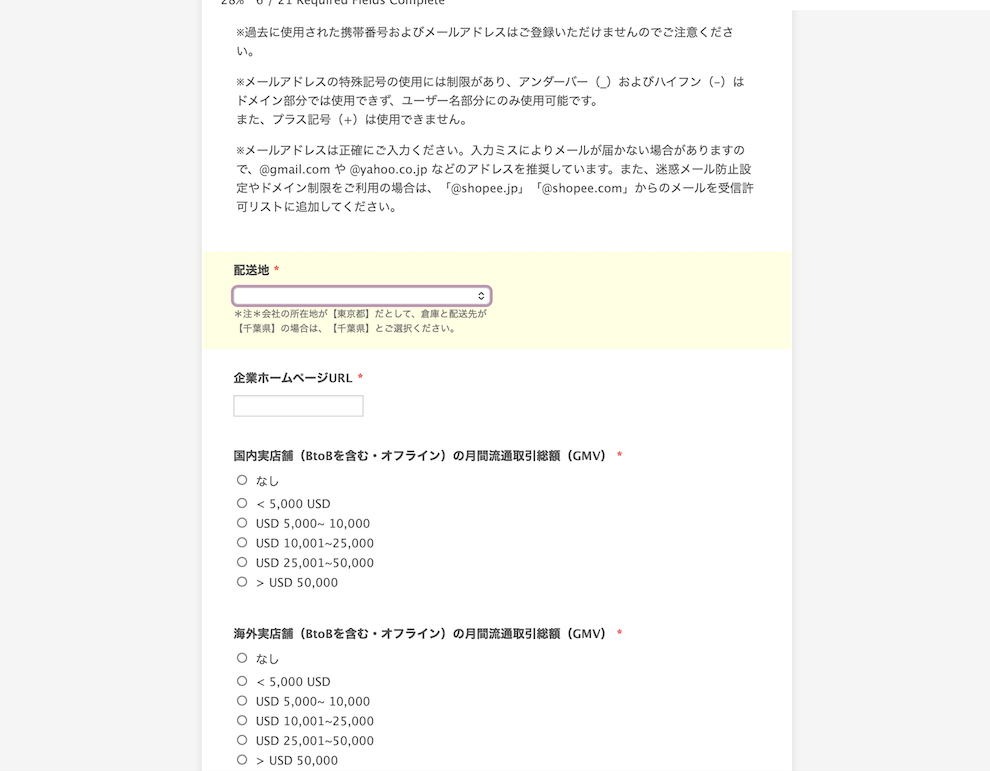
その次に「配送地」を選びます。
※この項目は正直よくわかりません。
私は関西圏なので「大阪」を選びました。
Step 3:実績の入力
国内外にある実店舗、もしくはEC販売での実績ボリュームを聞かれます。
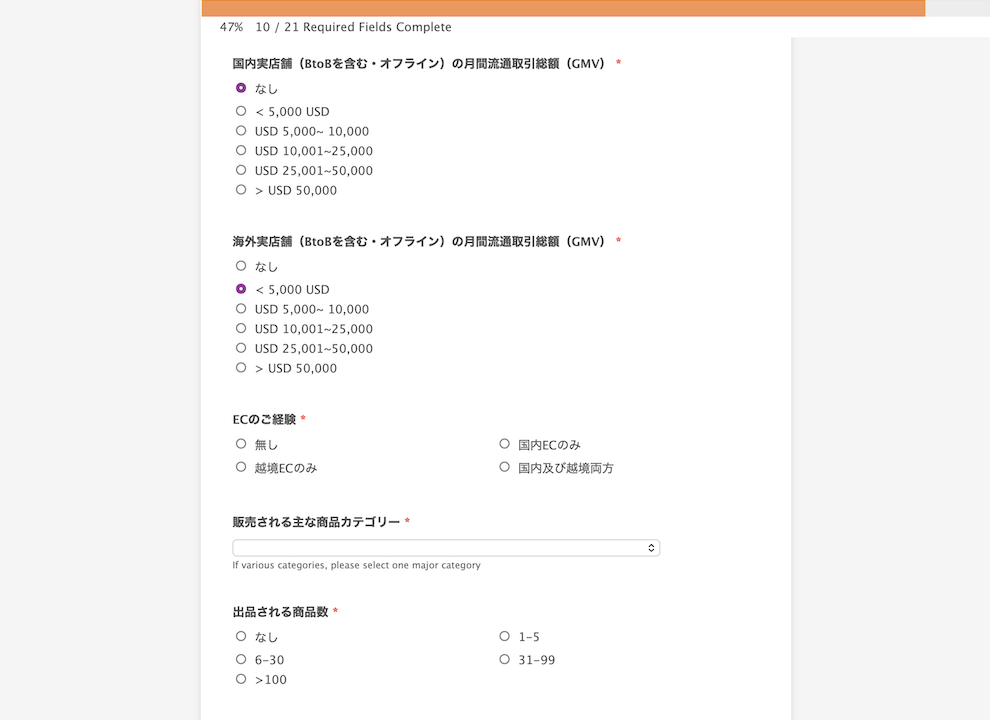
・「国内EC」のみの場合
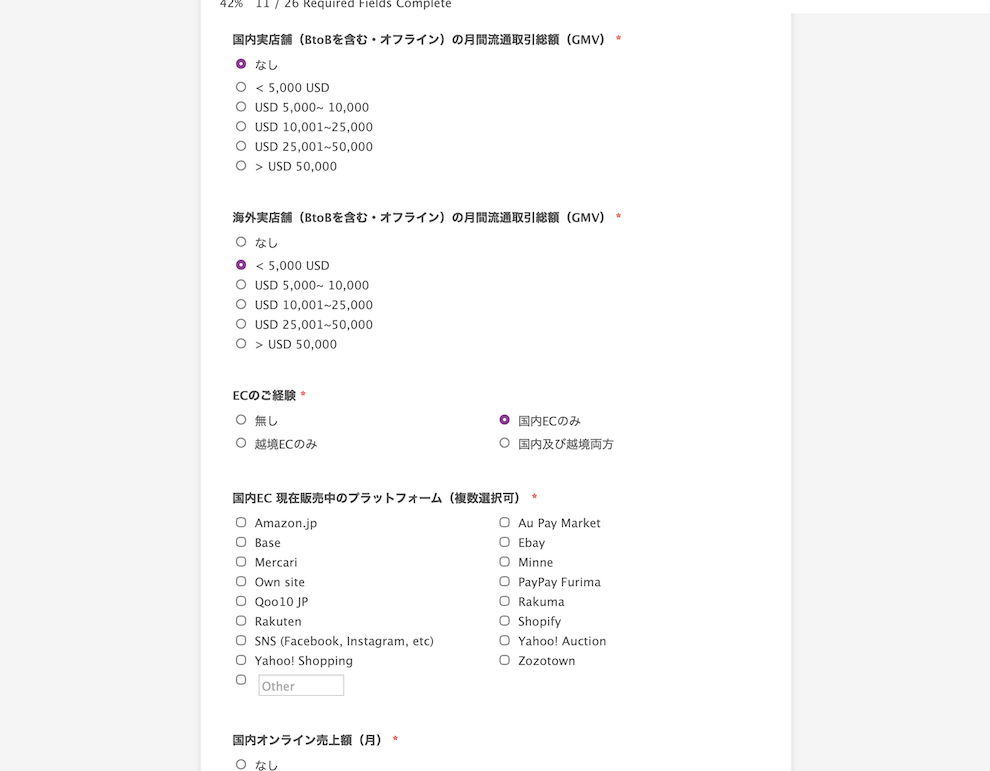
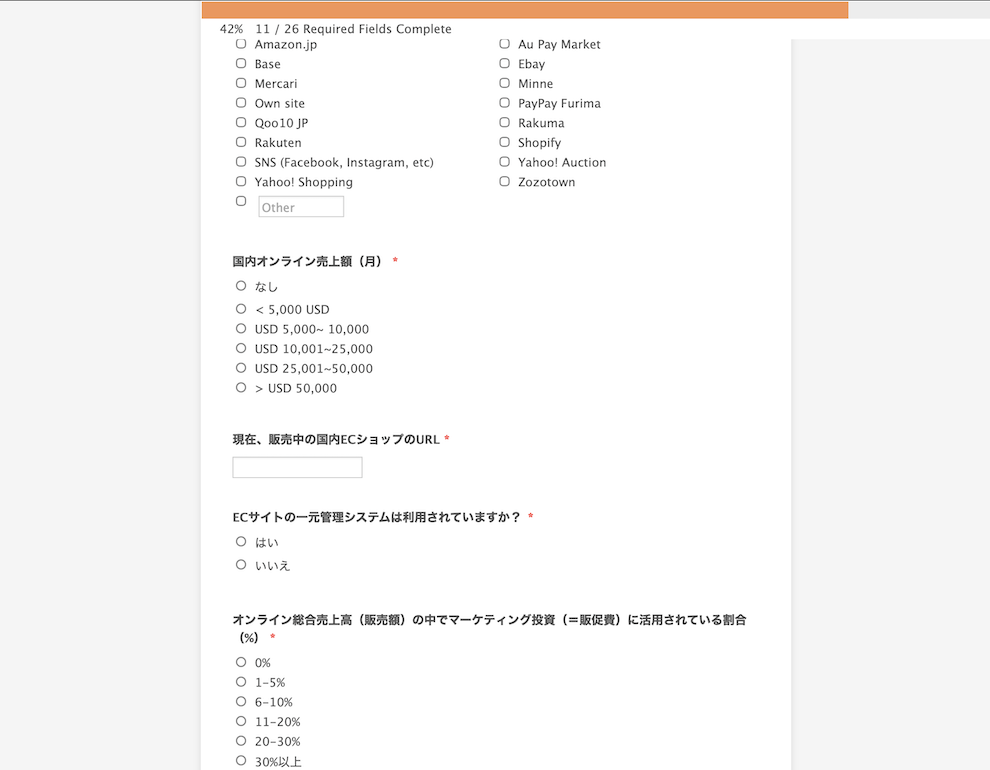
→現在販売を行っているプラットフォームの選択を求められます。
月間売上額、ECショップのURL、一元管理システムの有無、販促費の割合を聞かれます。
・「越境EC」のみの場合
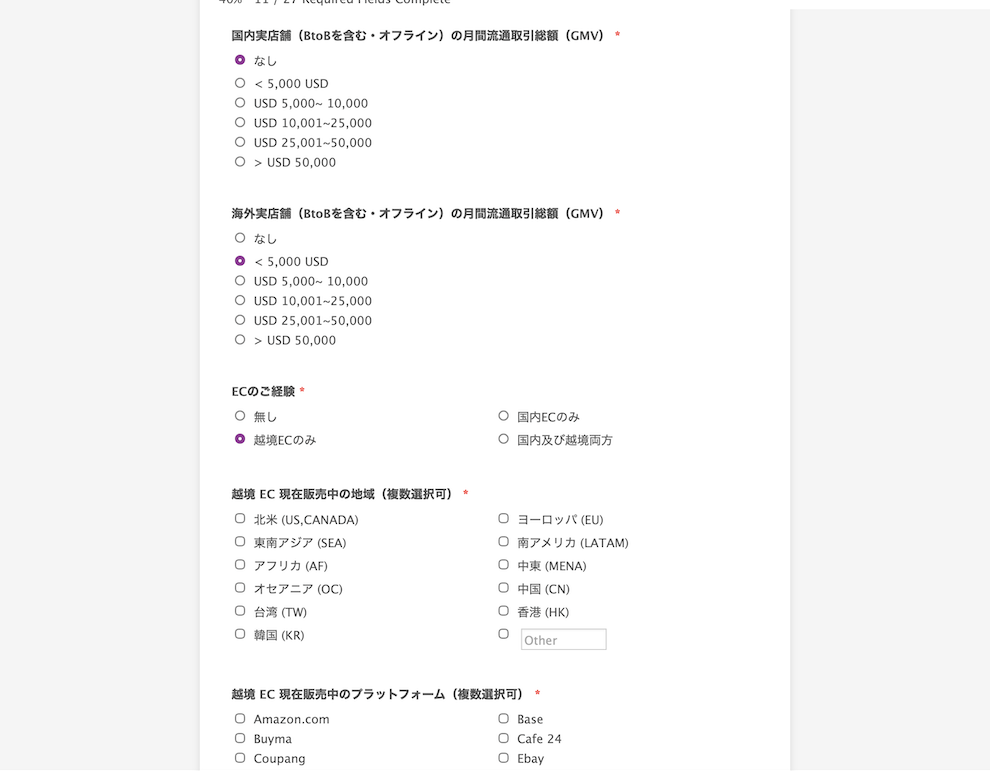
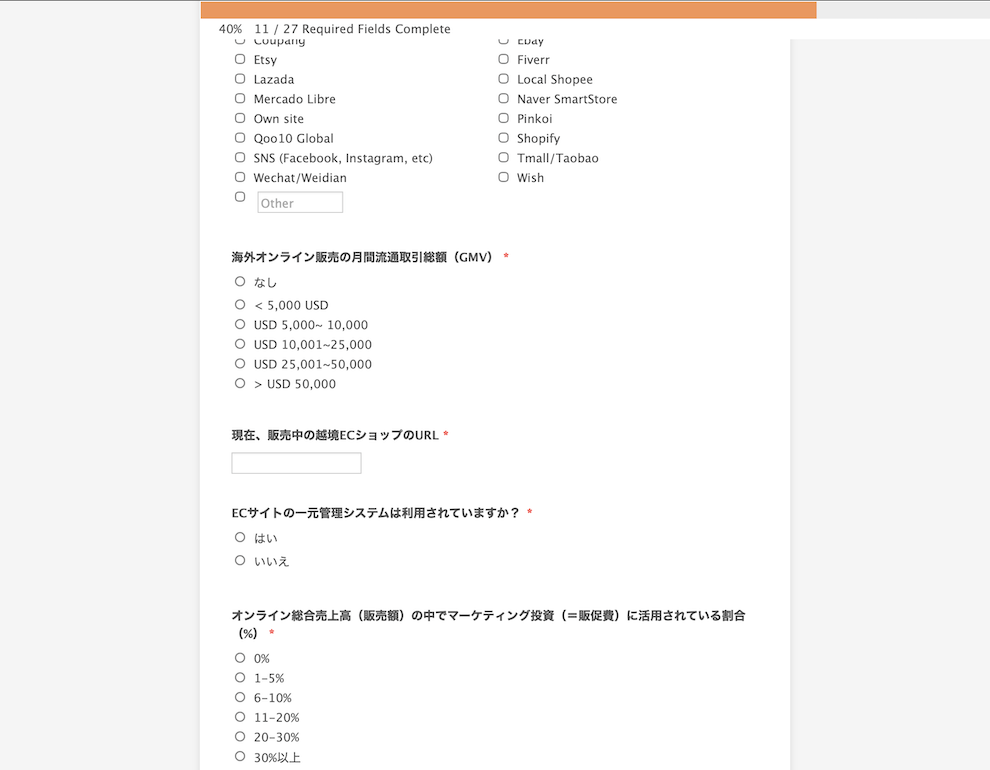
→越境EC販売している地域、および販売プラットフォームの選択、
月間取引金額、ECショップのURL、一元管理システムの有無を聞かれます。
「国内・越境ECどちらも」は選択できないので、どちらか片方のみとなります。
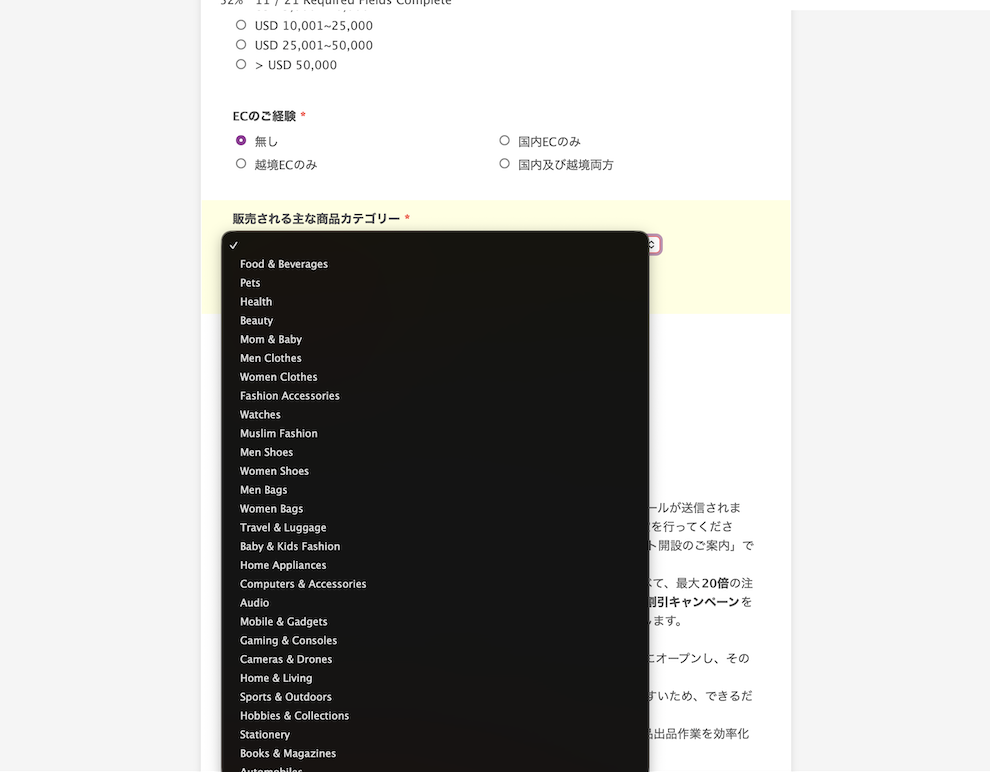
ちなみに私は「EC経験無し」を選択しました。
無いからと言って審査が不利になるようなことは無いように思われます。
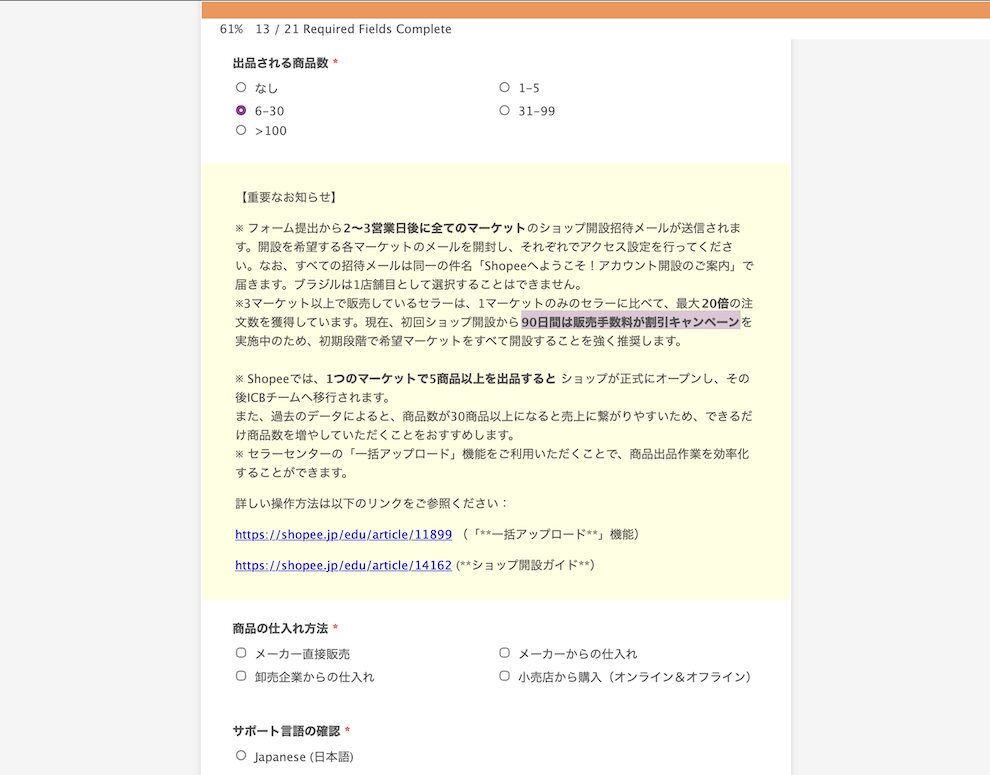
その後はカテゴリー選択、出品予定の商品数を選択します。
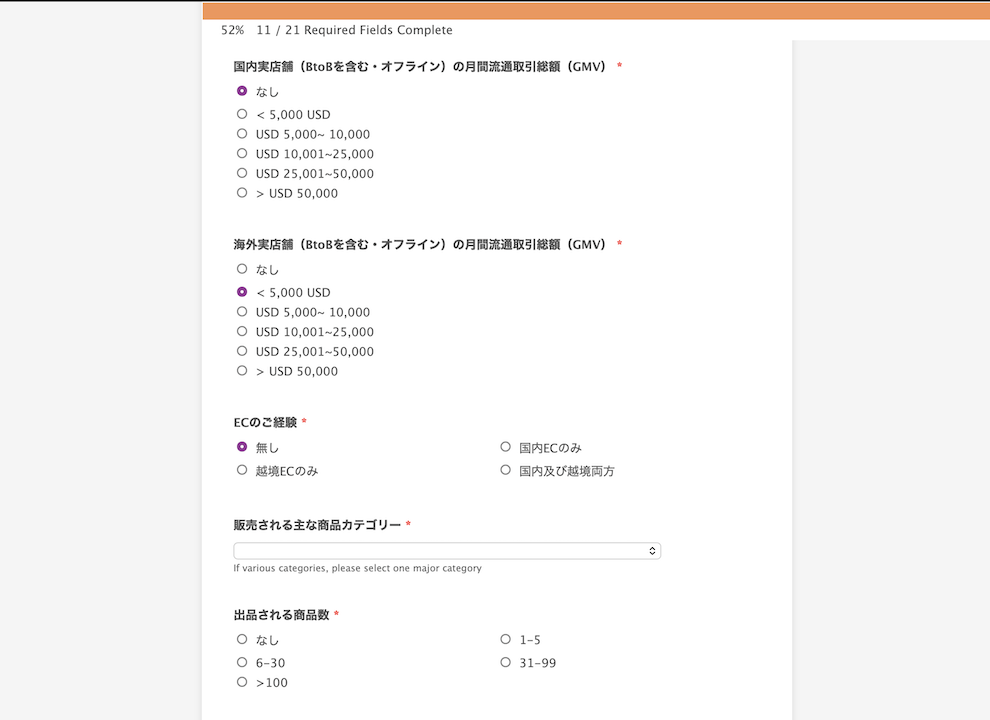
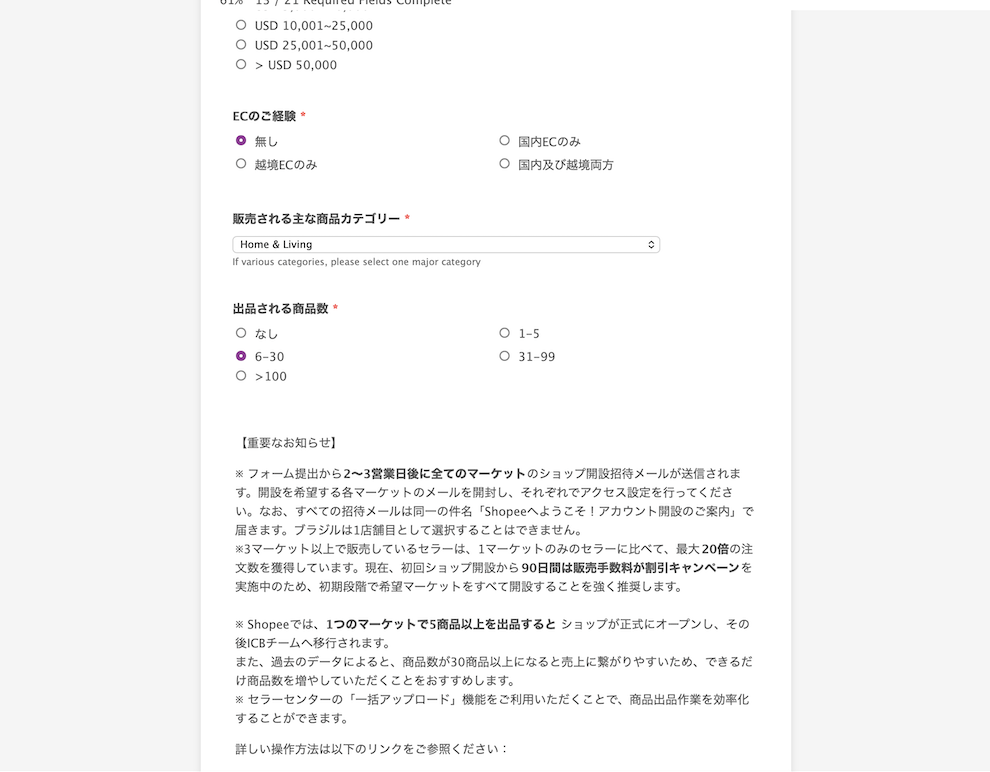
その下のお知らせ欄にはお得になる情報が記載されているので目を通して下さい。
Step 4:利用規約への同意
最後に利用規約への同意です。
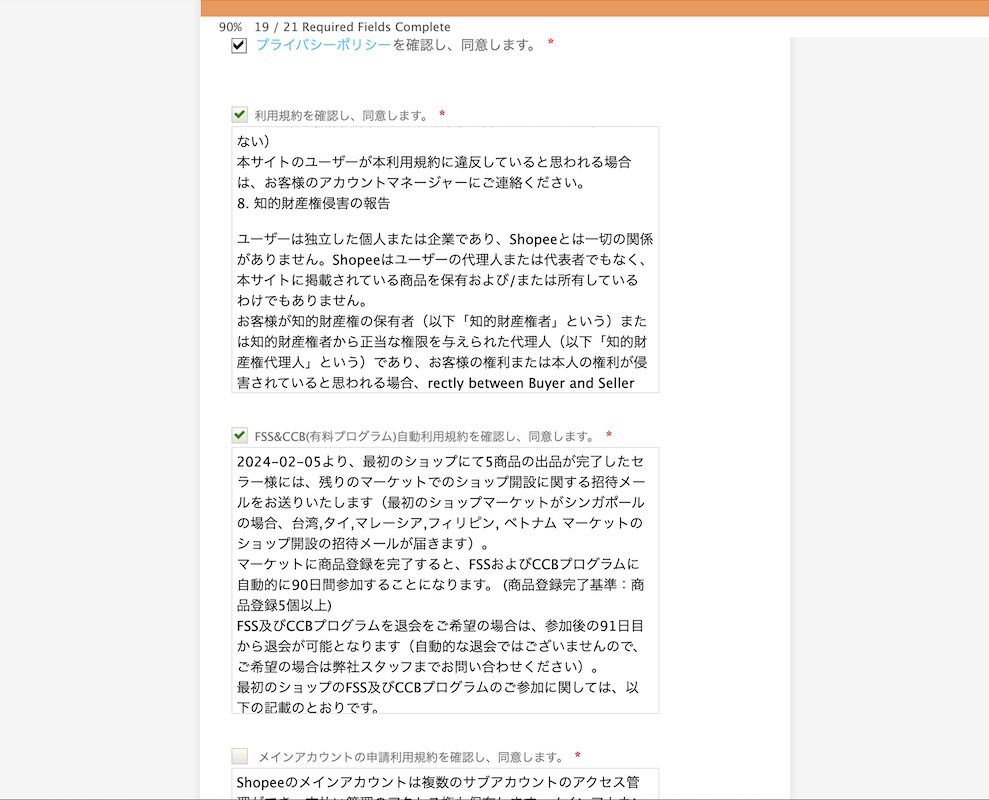
既にメール認証の段階で同意を求められていますが、最終確認となります。
必ず目を通して下さい。
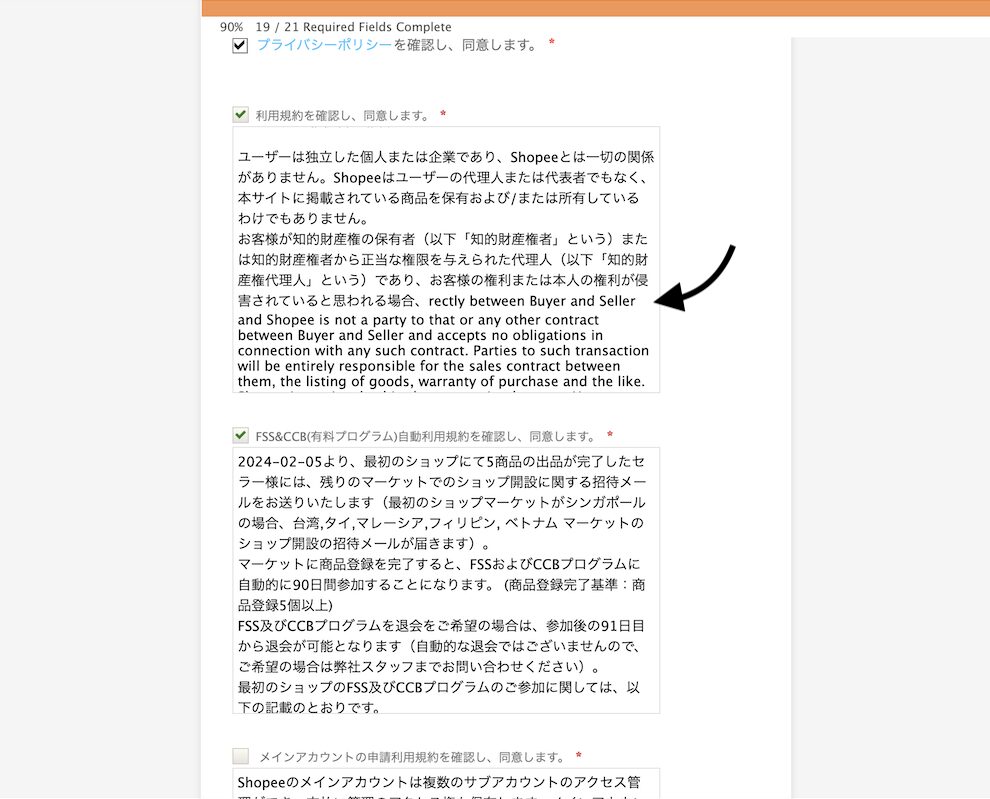
※途中から突如英語に変わる規約。怪しい。
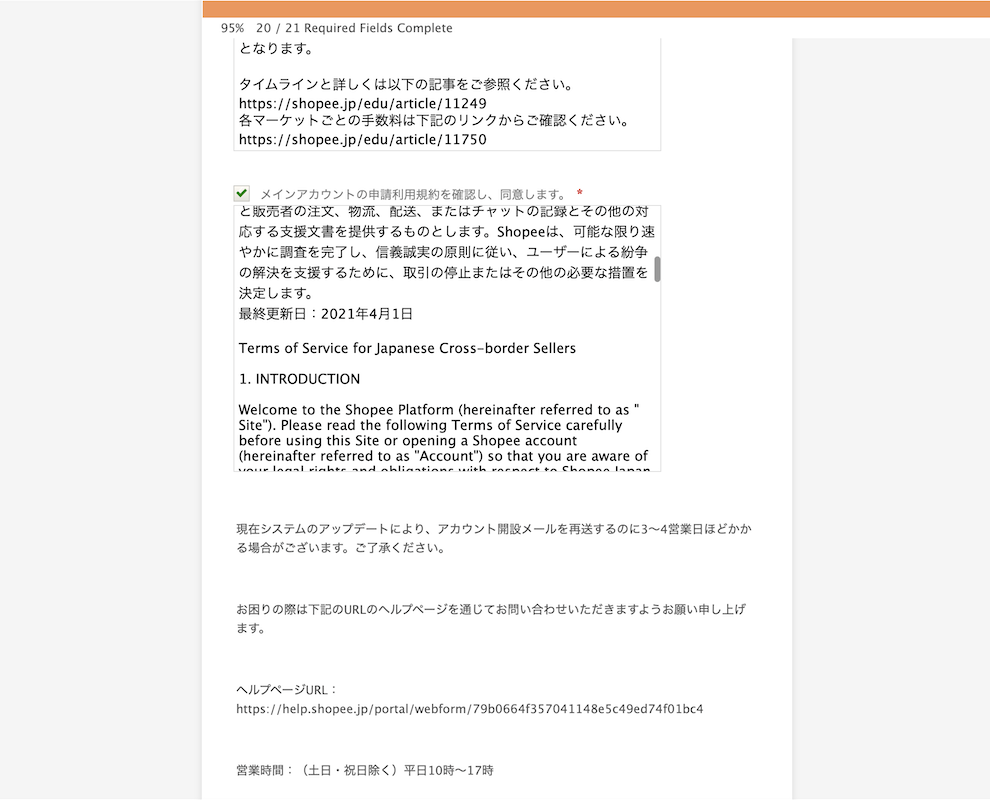
※「メインアカウントの利用規約」と書かれていますが、中身は上記利用規約と全く同じ内容です。
申請完了
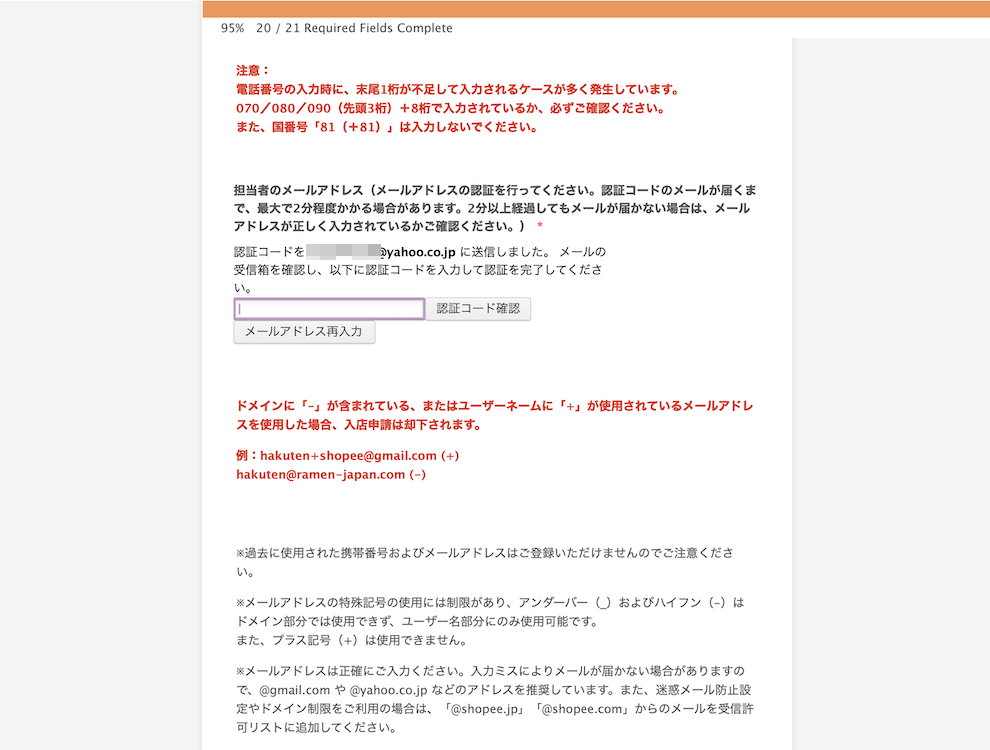
再度メールアドレスからコード認証を行い、申請ボタンを押すと完了です。
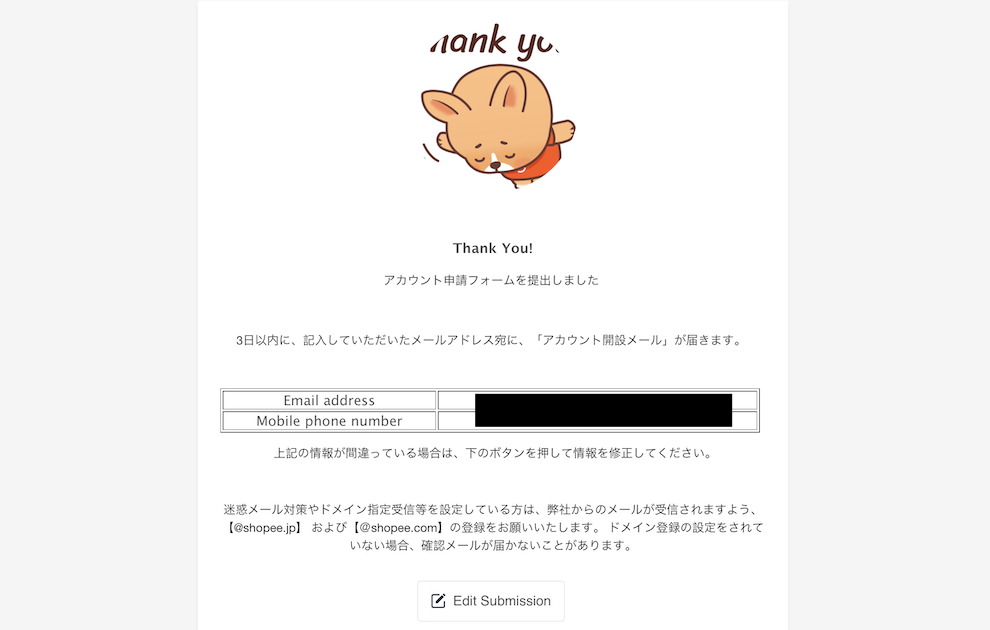
フォーム提出後「2〜3営業日後」にメールが届きます。
そのあとは開設を希望するマーケットのメールからアカウント開設を行います。
まとめ:申請は特に難しくない
実際にやってみた感想として特に難しい手続きはないと感じました。
日本のプラットフォームでのアカウント開設とほとんど変わらず、フォームに落とし込んでいくだけの作業です。
※本記事で使用している画像の著作権は、各権利者(Shopee社等)に帰属します。
当ブログは実務の解説を目的として適法な引用の範囲内で使用していますが、権利者からの削除要請があった場合は速やかに対応いたします。