ShopeeのPayoneer連携がエラー(RpcInvokeException)で進まない|原因3つと解決手順
Shopeeの入金受取口座としてPayoneerを連携しようとした時のお話。
「申し訳ありません!エラーが発生しました;しばらくしてから再度お試しください」(RpcInvokeException)
というエラーが何度も出て先に進めない。。。
この状態がしばらく続き、サポートに問い合わせても解決できずアカウント連携を諦めていました。仮に商品が売れても入金が受け取れないんじゃ意味がないのでShopee出店自体を放置していました。
そしてしばらく放置したままの状態でいたところShopeeからの警告メール。
(アカウントにログインがない、などアクションがないままでいると30、60、90日で警告が登録アドレスへ送られてきます。)
この時も諦めようかとも思ったのですが、せっかく登録したし、、、ということで再度アカウント同期に繋げようとトライしました。
結論から言うと無事連携を完了できました。
実際のところ詰まりどころが複数重なりあってややこしくなってしてしまっていただけで、順番に潰せばきちんと解決しました。シンプルに私の不注意が主な原因ですね。
苦戦した最大の要因は、画面のポップアップに気づかなかったことでした。
公式の設定手順通りに行えば基本的にうまく設定できると思います。
ですが、万一私と同様のパターンで止まってしまった方へ向けて、試して効かなかったことも含めて、実際の順番のまま残しておきます。
潰す必要があった原因は3つ
先に全体像を出しておきます。
私の場合、Payoneerの連携が通るまでに潰す必要があった原因はこの3つでした。
- 実はメインアカウントが未開設 — 最初に登録したのは実はサブアカウントで、メインアカウントが未登録という形でした。(サポートへの問い合わせで即回答されます)
- Payment Passwordの再設定が必要な状態だった — 正しい手順で設定完了しておらず、再設定をきっかけに解決した。
- ブラウザがポップアップをブロックしていた — Payment Password設定後に出るポップアップをブラウザがブロックしていた。
しかもこの3つは、バラバラに並んでいたわけではなく前を潰さないと次が見えてこない順番になっていた可能性があります。
1つ直しても画面に出るエラーは同じままなので、原因の特定が困難でした。
どんなエラーだったか
先ず出ていたエラーはこのような感じでした。
- 場所: セラーセンター →(左メニュー)財務の下にある「決済サービス」または「受取口座」 → Payoneerの 登録/ログイン をクリックした瞬間
- 見え方: 画面中央に上から降りてくる赤いトースト
- 文言: 「申し訳ありません! エラーが発生しました;しばらくしてから再度お試しください (RpcInvokeException)」
同時に、パスワードの入力を求めるモーダルも出ます。
そこにパスワードを入力すると、今度は入力した後にまたエラーが出る。
(この時に出るエラーはbad gatewayなので、初手で出るエラーと続けて出るこのエラーの内容は異なると考えられます。)この繰り返しでした。

まずメインアカウントが開設されていない場合がある(原因①)
アカウントを作成したのに【Payoneerとの連携ができない/登録できない場合】メインアカウントが開設されていない可能性があります。
求められるパスワード欄に
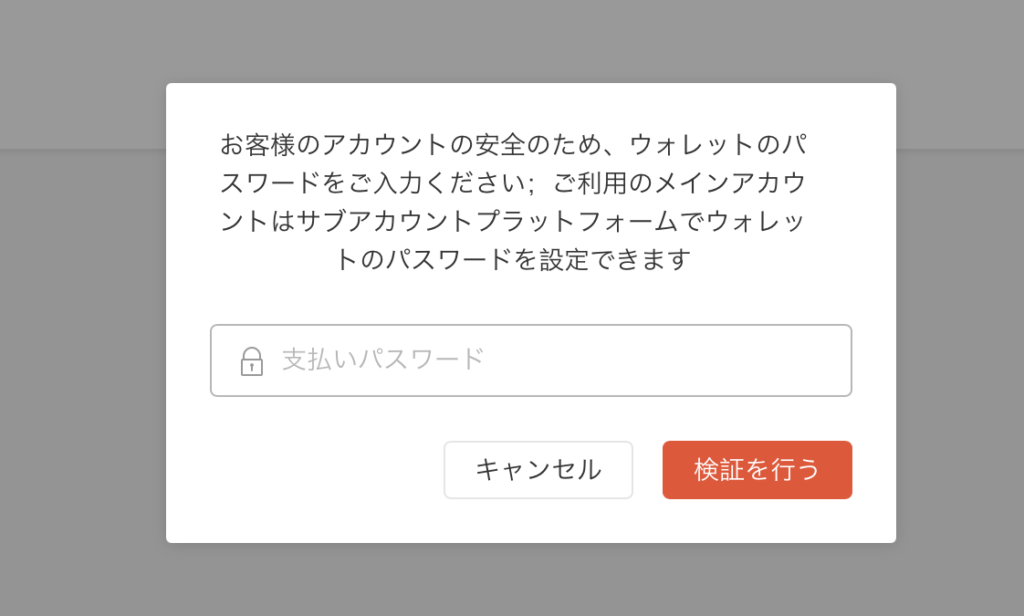
お客様のアカウントの安全のため、ウォレットのパスワードをご入力ください;ご利用のメインアカウントはサブアカウントプラットフォームでウォレットのパスワードを設定できます
と表記される場合、メインアカウントの開設が完了しているかを確認してください。(Shopee公式: メインアカウントの開設)
メインアカウントの開設に合わせて、ペイメントパスワードの設定も行います。
このペイメントパスワードがPayoneerアカウント連携の際に必要となります。
なので、まずメインアカウントが開設されているかどうかの確認を行なってください。
開設されていない場合、サポートへの問い合わせを行えばメインアカウント開設のリンクを送ってくれます。
効かなかったこと
やっても意味がなかったことをまとめておきます。
ここが一番時間を使った部分なので、同じ道を通らずに済むならその方がいいと思います。
| 試したこと | 結果 |
|---|---|
| ログアウトして入り直す | 変わらず |
| PCを再起動する | 変わらず |
| 時間をおいて再挑戦する(数日) | 毎回同じエラー |
| メインアカウントの設定をする | プロセスとして必要しかしエラーは解消せず |
| Payment Passwordを正しく入力しているか確認する | 正しく入力してもエラー(※bad gatewayのエラー) |
| Safariのキャッシュをクリアする | 変わらず |
| 新しくインストールしたChromeで試す | 初回から同じエラー |
最後のChromeがわかりやすかったですね。
入れたてのChromeなのでキャッシュもCookieも拡張機能も空です。その状態でも落ちるということは、ブラウザに溜まったデータが原因ではないと言い切れます。
……と、このときは思っていました。
この判断は半分だけ正しくて半分は間違っていたのですが、それは以下で記載します。
サポートへの問い合わせ(1回目)でわかったこと
アカウント開設の際に行き詰まったのでShopeeのサポートに問い合わせました。(1回目・3月頃)
回答でわかったのは、私がメインアカウントの設定をしていなかったということ。
その際に運営からメインアカウントのログイン設定用のメールを送ってくれたので、公式の記事を見ながらペイメントパスワードを設定しました。
しかし結局それでもエラーは解消しませんでした。
このとき、回答の中に「Google Chrome以外のブラウザでは正常に動作しない場合があります」という案内も入っていたにもかかわらず、私はこれを無視して、普段使いのSafariで作業を続けました。
おそらくこれが原因かもしれません。普段別のPCではChromeを使用していたので、Chromeを使っていると勘違いしていたのです。
ここで素直にChromeを使っていれば・・・と後から思いましたが、実は話はもう少し複雑でした(後述します)。
そしてここでは解決せず、心が折れ結果この後約4ヶ月放置することになります。
サポートへの問い合わせ(2回目)
しばらく放置していると、警告メールが来ます。
そこから重い腰をあげ、動き始めたのが7月。もう一度サポートの方へエラー画面を添付して問い合わせました。返ってきた提案は4点です。
恐れ入りますが、まずはパソコンのGoogle Chromeをご利用のうえ、再度お試しいただけますでしょうか。
※携帯端末からの操作の場合、正常に連携が行えない可能性がございます。また、同様の事象が発生する場合には、ブラウザのキャッシュや保存データが影響している可能性がございますため、キャッシュのクリア、もしくはブラウザデータの削除をお試しいただけますと幸いに存じます。
併せて、パスワード入力画面におきましては、「Payoneer連携用パスワード(Payment Password)」をご入力いただいているか、今一度ご確認いただけますでしょうか。それでも改善が見られない場合には、「Payoneer連携用パスワード(Payment Password)」の再設定をお試しいただけますと幸いに存じます。
Payment Passwordの取り違えは、わざわざ注意喚起されるくらいなので、よくあるミスなのだと思います。決済サービスをクリックしたらログインパスワードを求められるので、連続で入力してしまう可能性は大いにあります。
メインのログインパスワード→ペイメントパスワードの順番です。
そしてここにきてようやく!私は自分がChromeではなくSafari使用だったと気付きます。なので即Chromeをインストールし、Chromeで同様の操作を行いましたが結局エラーは発生しました。
そしてSafariのキャッシュを削除、再度試しましたが同様にエラーを起こしました。
そして最後の項目、ペイメントパスワードの再設定を行いました。
すると再設定後、メインアカウントへ行くと挙動が少し変わり、ポップアップがブロックされたというメッセージが発生しました!
(実際にPayment Passwordに誤りがあったわけではありませんが、再設定を行うことがキーとなっていたと思われます。)
実際に解決した手順
ここからが、実際に通った順番です。
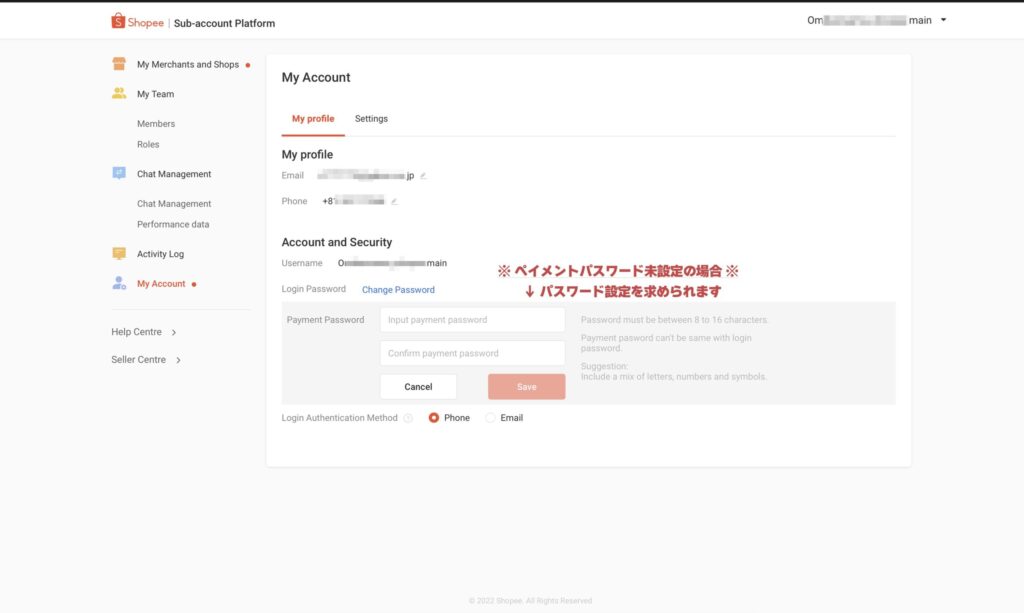
1. Payment Passwordを再設定する(原因②)
手順はShopeeの公式ページ(Payment Passwordの再設定)にあります。
補足すると、「正しく入力できている自覚があっても、再設定してみる価値があります」
私は入力値を間違えていたわけではないのに、再設定した途端に画面の進み方が変わりました。入力しているパスワードの問題ではなく、アカウント側の状態に何かが残っていたのだと思います。
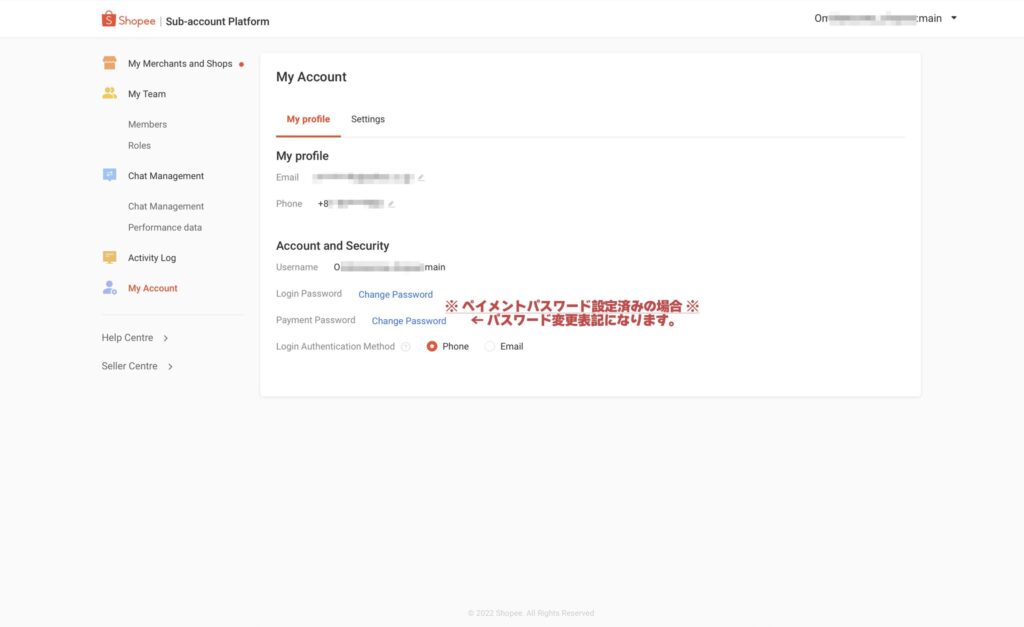
2. メインアカウントのセラーセンターへ移動する
3. 左メニューの「財務」の下にある項目を開く
ここで一つ注意点。
Shopeeのセラーセンターは英語もしくは現地の言語設定なので、ページ翻訳をかけると同じ画面でも日本語表記が揺れます。
私の環境では、同じ場所が「決済サービス」と表示されることも「受取口座」と表示されたりします。他にも「私の残高」だったり「私の財布」だったり。
変わらないのは「財務」の下にあることなのでそこを目印にしてください。
英語表示ではいずれも「Payment Services」です。
「マイアカウント」から入っても、結局ここに合流します。
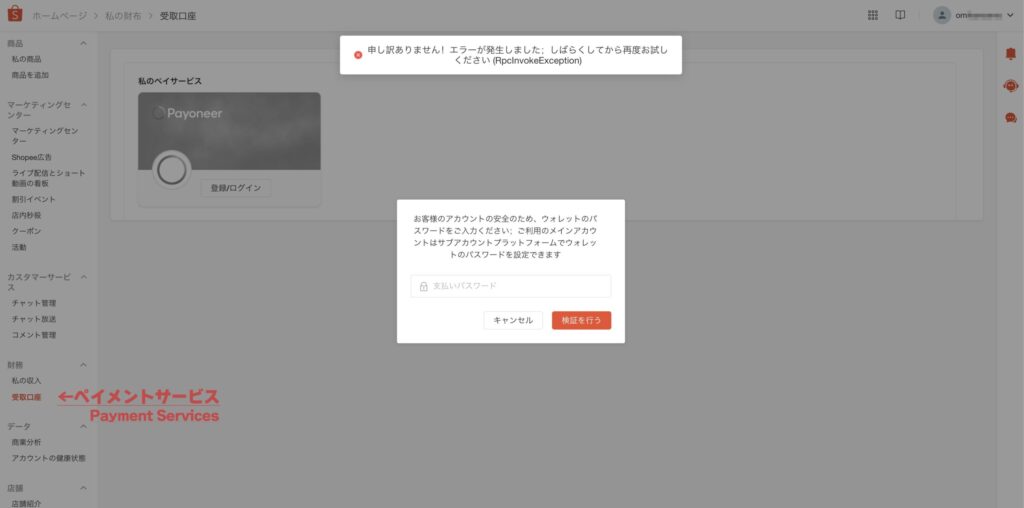
4. 「マイペイメントサービス」(または「私のペイサービス」)の Payoneer にある「登録/ログイン」をクリックする
5. パスワードを入力する
再設定した後は、以前はエラーで進めなかったパスワード入力画面まで到達できました。
ここで一歩前進です。
6. 「ポップアップがブロックされました」に気づく
入力すると、画面の上部に「ポップアップがブロックされました」という表示が出ました。「ここにきてポップアップ?」と思いそのまま見ていたら、10秒ほどで bad gateway になりました。
しかしこれが決定打となりました。
今まで出なかったものが出てきたので違和感に気づくことができました!
ただ、この表示は数秒で消えます。
エラーと同じように上から降りてきて、すっと引っ込む。スクリーンショットにすら残せませんでした。
しかもこの表示が出たのは、再設定後の1回目です。
もしかすると一番最初の設定の時にも出ていたのかもしれませんがその時は気づきませんでした。今回も気づけたのは、ほとんど偶然だったと思います。
7. ブラウザでポップアップを許可する(原因③・決定打)
Macのユーザーなら、画面左上のリンゴマークの隣にある「Safari」から「設定」を開いて、ポップアップの項目を「許可」に変更します。
ブロックを解除する、という言い方の方が近いかもしれません。
私はそもそもここでブロックされていること自体に気づいていませんでした。
8. もう一度 財務 → 決済サービス(受取口座)→ 登録/ログイン
今度は自動でPayoneerの公式ページに遷移して、連携の手続きに進めました。
なぜ「Chromeを使ってください」と言われるのか
ここで、先ほど保留にした話に戻ります。
私が最終的に連携を完了したのは、Chromeではなく Safari でした。
結論としてSafariでも問題なく通りましたが、あくまで結果論です。
つまりサポートが2回とも案内するくらい「Chromeを使ってください」はエラーを回避する、外れ値を少なくする方法なのだと思います。
これは推測ですが、案内される理由はポップアップブロックの見え方の違いではないかと思っています。
Safariはポップアップをブロックしたことを知らせてくれますが、その表示は消えやすいです。
実際、私の場合「ポップアップがブロックされました」の表示が出たのは、Payment Passwordを再設定した後の1回目だけでした。Chromeはアドレスバーの右端にブロックのアイコンが残るので気づきやすい、のかもしれません。
ちなみになぜ再設定するまで警告が出なかったのか。
おそらくですが、それ以前はポップアップを開こうとする段階まで処理が進んでいなかったのだと思います。再設定して初めて「Payoneerのページへ移ろう」として、そこでブロックされた。だから警告もそのとき初めて出た。と仮説立てています。
そのように考えると、
私が陥った3つの詰まりポイントは、順番に繋がっていたことになります。
前を潰さないと次が見えない構造だったわけで、それぞれ個別で対応しても解決に至らなかったのだと思います。それで4ヶ月停滞したわけです。。
そう考えるとサポートの「Chromeを使ってください」は、原因の説明ではなく、ポップアップの問題に気づきやすい環境を勧めていたのかもしれません。
少なくとも私は、ブロックされていること自体に気づかないまま格闘して、一度は諦めてしまったので、、、まぁ自業自得なのでぐうの音も出ません。
連携が起動した後に待っているもの
エラーを抜けても、その日のうちに連携が終わるわけではありません。
Payoneerの公式ページに移動すると、次はPayoneerでのアカウント登録となります。
具体的には「情報と書類」という画面で順番に入力していく形です。
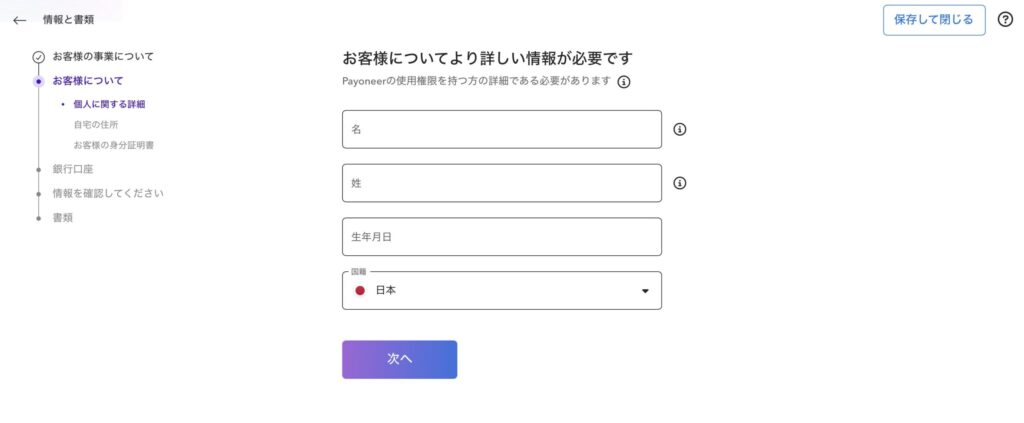
- お客様の事業について
- お客様について(氏名・生年月日・国籍/自宅の住所/身分証明書)
- 銀行口座
- 情報の確認
- 書類
住所も氏名も銀行口座番号も手入力なので、地味に時間がかかります。そのうえで、免許証(またはパスポート)と、自撮りによる本人確認があります。
ここまでは当日中に進めることができます。
ただこの後、住民票の提出を求められます。
役所やコンビニで取得する必要があるので提出するまで少し時間を要するかもしれません。(私の場合、ここまで色々停滞していたので可能な限りさっさと済ませたいという一心からコンビニで住民票を取得し、即提出しました。)
書類を出し終えると、審査待ちになります。
セラーセンターの決済サービス画面でもステータスが「保留中」になります。
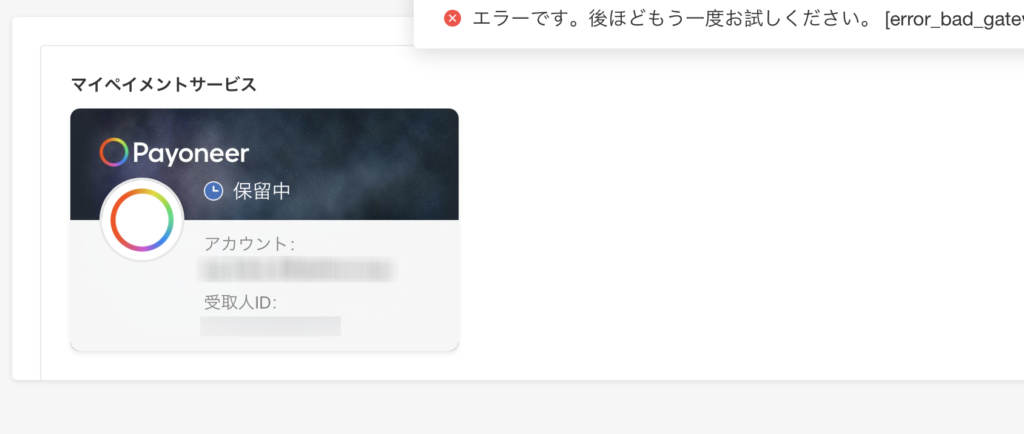
そして2026年7月末、申請が承認されました。
私の場合、資料の提出後、連携の承認が降りるまで1日程度でした。(承認早い!)
ステータスは「保留中」から緑のチェックマークと 「Active」 の表示に変わりました。
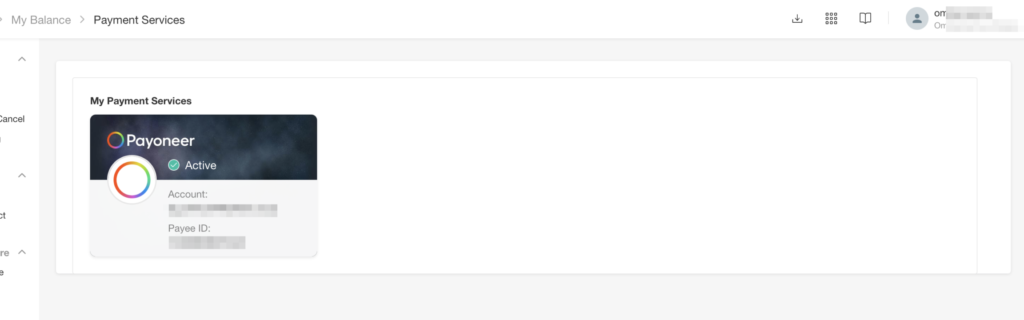
これでShopeeで売上が立てば、Payoneerを通じて日本の口座に入金される状態になります。アカウントを作った3月から、およそ4ヶ月半かかりました。
まとめ
私の場合、通るまでに潰す必要があったのは3つでした。
- メインアカウントの設定(前提条件。これだけでは解決しない)
- Payment Passwordの再設定(正しく入力できていても効く)
- ポップアップの許可(決定打。公式手順にもサポート回答にも書かれていない)
RpcInvokeException も bad gateway も、原因そのものを指してはいませんでした。
連携の処理が起動できずに中途半端な状態になった結果として出ていた表示、という理解が実態に近いと思います。エラー文言で検索しても答えが出てこないのは、そのせいかもしれません。
結果として4ヶ月放置してしまったので偉そうなことは言えないのですが、もし同じ画面で止まっているなら、ポップアップの設定を先に確認してみてください。
私が一番遠回りした原因ですので。。。
なお入金が始まるとそこから先は記録の話になりますので、ご参考までに。

また受取口座の前段───Shopeeの出店申請そのものの手順については、別の記事にまとめています。これから出店される方はこちらも参考にしてみて下さい。